Passo 1 · Monte uma lista-semente a partir do que o app faz
Comece pelas palavras que um desconhecido digitaria para encontrar o que o seu app faz, não pela sua marca. Três lugares dão candidatos sem adivinhação:
- Suas próprias avaliações. As palavras que os usuários escolhem para descrever o app muitas vezes não são as da sua descrição.
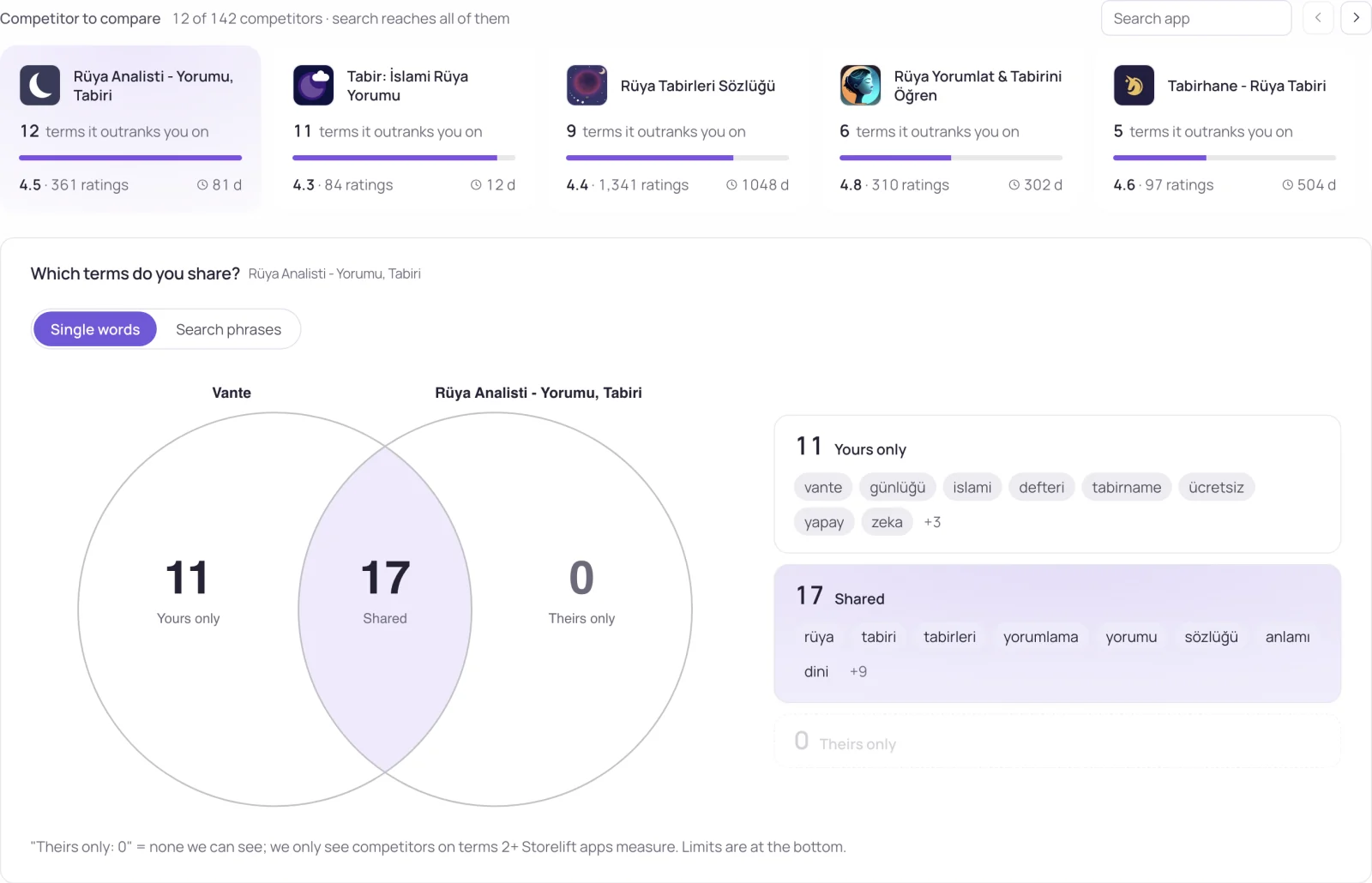
- Nomes e subtítulos dos concorrentes. Esses dois campos são públicos e indexados, então mostram quais termos outros apps estão mirando de propósito. Leia-os em busca de conceitos; as diretrizes da Apple proíbem usar nomes de outros apps como palavras-chave.
- O vocabulário da sua categoria. Tarefas, objetos e resultados ("dividir conta", "recibo", "despesa"), não adjetivos.
Mantenha na lista palavras soltas e frases curtas. O combinador de palavras-chave transforma uma lista de palavras em candidatos de duas e três palavras, e o Passo 2 mostra quais deles as pessoas realmente digitam.
Passo 2 · Verifique a demanda de busca
Digite um candidato na caixa de busca da App Store para reunir ideias de sugestões no storefront selecionado. Uma sugestão ajuda a montar uma lista de pesquisa, mas a presença dela não comprova uma contagem exata de buscas, e a ausência não comprova demanda zero.
Mantenha um sinal de demanda de busca separado da popularidade de busca do Apple Ads. Anote o storefront e a data junto com qualquer uma das duas observações. A comparação já feita com 1.000 termos populares em cinco storefronts encontrou uma correlação de postos de ρ = 0,30; nenhum dos dois sinais é uma contagem exata de buscas. A amostra e os limites estão registrados em demanda de busca vs. popularidade de busca.
Passo 3 · Leia o muro do top 10 para julgar a dificuldade
Revise os apps que hoje disputam o termo. As contagens de avaliações e as correspondências no título dão contexto a esse conjunto de resultados; leia-as junto com a relevância e as posições observadas.
- O número ao lado do termo é o muro dele: mostra o quanto estão estabelecidos os apps com que você vai disputar esse termo. Use-o para comparar termos; ele não define quantas avaliações você precisa nem garante uma posição.
- Correspondências no nome — se os apps concorrentes trazem o termo no nome do app. Isso mostra concorrentes mirando o termo deliberadamente.
Leia a dificuldade de palavra-chave como instrumento de comparação, junto com os apps concorrentes e a data da observação. Não é a probabilidade de o seu app se posicionar. Use a ferramenta gratuita de dificuldade de palavra-chave para examinar um termo em um storefront antes de colocá-lo na sua lista de pesquisa.
Passo 4 · Fique com termos relevantes, buscados e possíveis de ganhar
Separe os candidatos em testar agora, pesquisar mais e descartar. Teste os termos relevantes que têm evidência suficiente para definir uma linha de base. Pesquise mais os termos cuja demanda ou contexto competitivo ainda é incerto. Descarte os termos que descrevem mal o seu app; a falta de sugestão, sozinha, não basta para descartar um termo.
Relevância não é opcional. A Apple lista termos irrelevantes para o app, marcas registradas e nomes de apps concorrentes entre os usos de palavras-chave que levam à rejeição, e um usuário que encontra você por um termo sem relação dificilmente instala.
Passo 5 · Distribua as palavras: nome, subtítulo e depois 100 caracteres
Na App Store, a relevância textual vem do nome do app, do subtítulo, do campo de palavras-chave e da categoria principal. Coloque o alvo mais forte no nome (30 caracteres) ou no subtítulo (30 caracteres), onde as pessoas também o leem, e use o campo oculto de palavras-chave para o resto:
- 100 caracteres, vírgulas entre os termos, sem espaço depois das vírgulas.
- Não repita palavras que já estão no nome, no subtítulo ou na categoria, e pule plurais de palavras que você já tem — a Apple os trata como duplicatas.
- Nada de enchimento como "the", "app" ou "game".
A ferramenta do campo de palavras-chave encaixa uma lista em 100 caracteres e aponta duplicatas com o seu nome; as regras estão explicadas em o campo de palavras-chave de 100 caracteres, e o limite de cada campo está em limites de caracteres da App Store e do Google Play.
O Google Play não tem campo de palavras-chave. O Play lê o título (30), a descrição curta (80) e a descrição completa (4.000), e a própria ajuda do Google pede boas práticas de SEO na descrição, dentro da política de spam.
Passo 6 · Repita em cada storefront e depois meça
Cada localização que você adiciona no App Store Connect tem nome, subtítulo e campo de palavras-chave próprios, e alguns storefronts indexam um segundo idioma ao lado do padrão — veja localização de ASO. Traduzir uma lista de palavras-chave em inglês não é pesquisa: a demanda e o muro precisam ser lidos de novo em cada país.
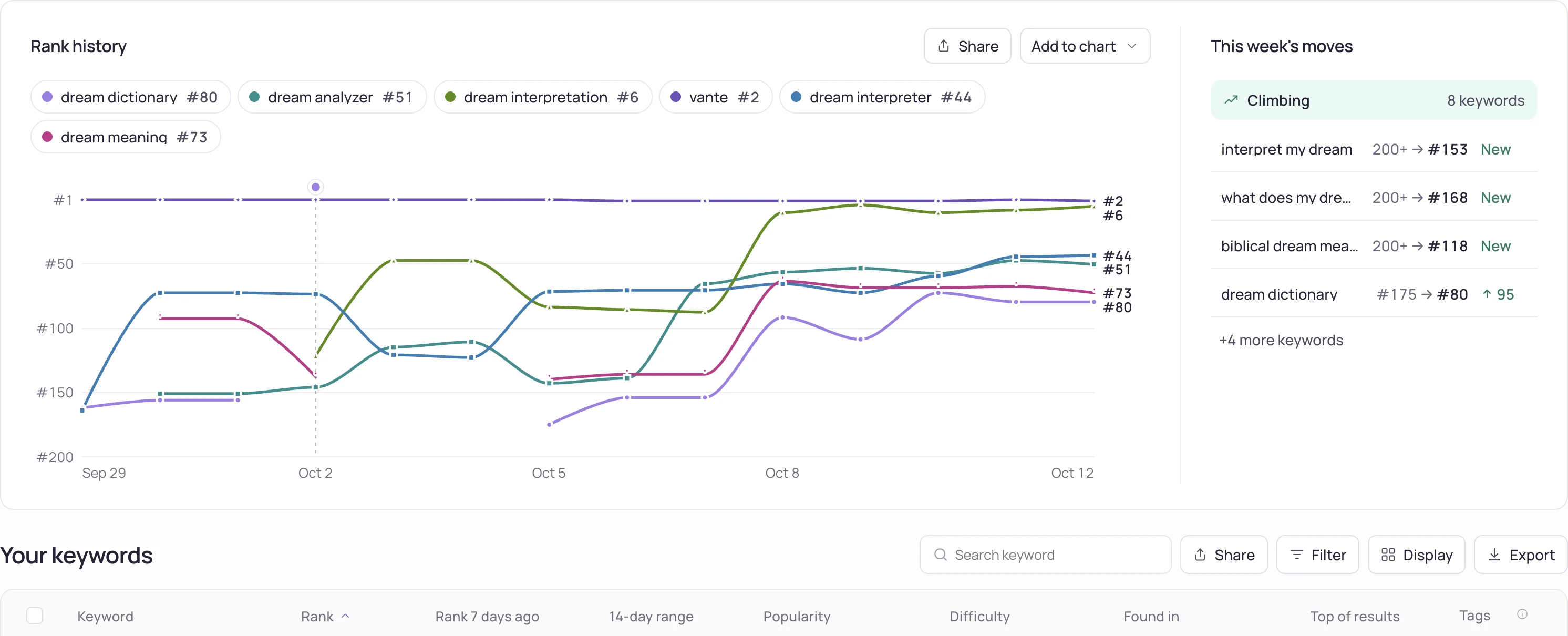
Depois do lançamento, a única prova é a posição. Verifique um termo com a verificação de posição gratuita; o Storelift acompanha a posição todos os dias no iOS e no Google Play, em 175 storefronts, e a descoberta de palavras-chave revela termos em que você já aparece, mas nunca acompanhou.
Perguntas frequentes
Como fazer pesquisa de palavras-chave na App Store de graça?
Use a própria App Store: veja se as pessoas buscam cada termo candidato naquele storefront, depois abra os primeiros resultados e veja o quanto estão estabelecidos os apps concorrentes e se eles trazem o termo no nome. Ferramentas gratuitas, como as de dificuldade de palavra-chave e de campo de palavras-chave, só automatizam essas leituras.
Existe ferramenta gratuita de pesquisa de palavras-chave para a App Store?
Sim, várias partes do trabalho têm ferramentas gratuitas: dificuldade de palavra-chave para o muro do top 10, campo de palavras-chave para encaixar os 100 caracteres, combinador de palavras-chave para candidatos e verificação de posição para a sua posição.
Dá para ver as palavras-chave de um concorrente na App Store?
O campo de palavras-chave, não — a Apple não o publica, então nenhuma ferramenta consegue lê-lo na loja. Você pode ver o nome e o subtítulo do concorrente, e pode ver em quais termos ele aparece buscando por eles.
Quantas palavras-chave um app da App Store pode mirar?
A Apple não publica um número recomendado. O espaço é fixo: 30 caracteres de nome, 30 de subtítulo e 100 de campo de palavras-chave por localização, e as palavras desses campos são combinadas na correspondência com as buscas.
A pesquisa de palavras-chave no Google Play é diferente?
Sim. O Play não tem campo de palavras-chave, então os termos precisam estar no título, na descrição curta ou na descrição completa, onde os usuários os leem. Os resultados de busca do Play listam os apps sem o número de avaliações, então no Play você avalia a dificuldade de um termo pelos títulos e descrições curtas dos apps que já estão no topo.
Veja isso para o seu próprio app
Cole o link da loja e adicione suas palavras-chave. Posição, apps acima de você e demanda são medidos todos os dias.
Plano Free: 1 app, 10 palavras-chave em cada uma de 2 lojas, 14 dias de histórico, sem cartão e sem prazo. O Pro custa US$ 29/mês.
Começar grátis →