Schritt 1 · Eine Startliste aus der Aufgabe Ihrer App schreiben
Beginnen Sie mit den Wörtern, die ein Fremder eintippen würde, um das zu finden, was Ihre App tut – nicht mit Ihrer Marke. Drei Quellen liefern Kandidaten, ohne dass Sie raten müssen:
- Ihre eigenen Bewertungen. Die Wörter, mit denen Nutzer die App beschreiben, sind oft nicht die aus Ihrer Beschreibung.
- Namen und Untertitel der Konkurrenz. Diese beiden Felder sind öffentlich und indexiert; sie zeigen also, welche Begriffe andere Apps gezielt ansteuern. Lesen Sie sie nach Konzepten; Apples Richtlinien verbieten es, Namen anderer Apps als Keywords zu verwenden.
- Das Vokabular Ihrer Kategorie. Aufgaben, Gegenstände und Ergebnisse („Rechnung teilen“, „Beleg“, „Ausgaben“), keine Adjektive.
Behalten Sie einzelne Wörter und kurze Phrasen in der Liste. Der Keyword-Kombinierer macht aus einer Wortliste Kandidaten aus zwei und drei Wörtern, und Schritt 2 zeigt, welche davon Menschen tatsächlich eintippen.
Schritt 2 · Suchnachfrage prüfen
Geben Sie einen Kandidaten in das Suchfeld des App Store ein, um Vorschläge für die gewählte Storefront zu sammeln. Ein Vorschlag hilft beim Aufbau einer Rechercheliste, aber sein Vorhandensein belegt keine genaue Suchanzahl, und sein Fehlen belegt keine Nachfrage von null.
Halten Sie ein Signal der Suchnachfrage getrennt von der Suchpopularität in Apple Ads. Notieren Sie bei beiden Beobachtungen Storefront und Datum. Der bestehende Vergleich von 1.000 populären Begriffen in fünf Storefronts ergab eine Rangkorrelation von ρ = 0,30; keines der beiden Signale ist eine exakte Suchanzahl. Stichprobe und Grenzen stehen unter Suchnachfrage vs. Suchpopularität.
Schritt 3 · Die Top-10-Wand lesen, um die Schwierigkeit einzuschätzen
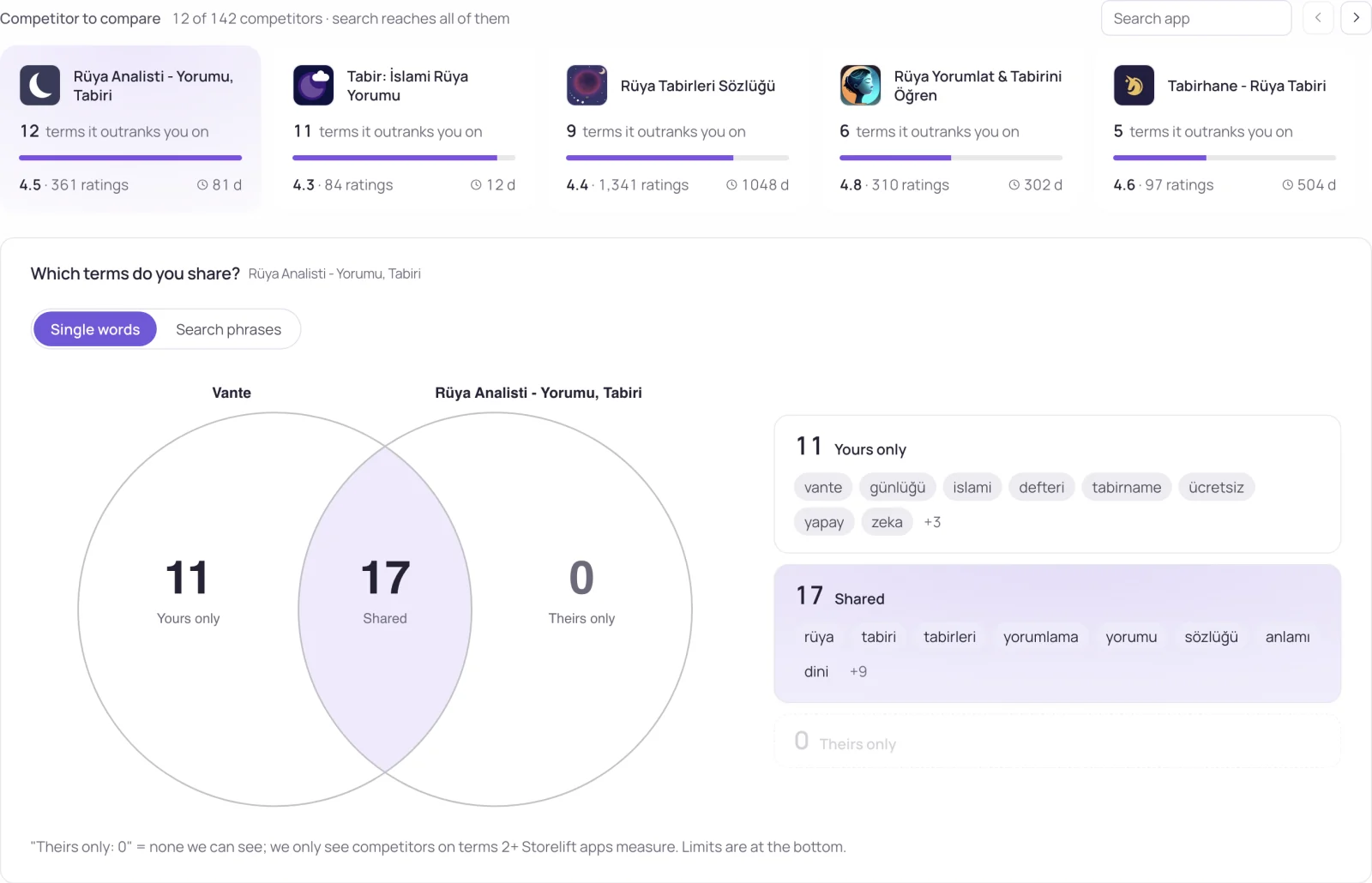
Sehen Sie sich die Apps an, die derzeit um den Begriff konkurrieren. Bewertungszahlen und Treffer im Namen geben Kontext zu diesen Ergebnissen; lesen Sie sie zusammen mit der Relevanz und den beobachteten Rängen.
- Die Zahl neben einem Suchbegriff ist seine Wand: Sie zeigt, wie etabliert die Apps sind, mit denen Sie bei diesem Begriff konkurrieren würden. Nutzen Sie sie, um Begriffe zu vergleichen; sie legt keine benötigte Bewertungszahl fest und garantiert keinen Rang.
- Treffer im Namen – ob die konkurrierenden Apps den Begriff im App-Namen tragen. Das zeigt Konkurrenten, die ihn bewusst ansteuern.
Lesen Sie Keyword Difficulty als Vergleichshilfe, zusammen mit den konkurrierenden Apps und dem Beobachtungsdatum. Sie ist keine Wahrscheinlichkeit dafür, dass Ihre App rankt. Mit dem kostenlosen Keyword-Difficulty-Tool prüfen Sie einen Begriff in einer Storefront, bevor Sie ihn in Ihre Rechercheliste aufnehmen.
Schritt 4 · Begriffe behalten, die relevant, gesucht und gewinnbar sind
Sortieren Sie die Kandidaten in jetzt testen, weiter recherchieren und streichen. Testen Sie relevante Begriffe, für die genug Belege vorliegen, um einen Ausgangswert festzulegen. Recherchieren Sie weiter, wo Nachfrage oder Wettbewerbslage unsicher sind. Streichen Sie Begriffe, die Ihre App falsch beschreiben; ein fehlender Vorschlag allein reicht nicht, um einen Begriff zu verwerfen.
Relevanz ist keine Option, sondern Pflicht. Apple führt Begriffe ohne Bezug zur App, markenrechtlich geschützte Begriffe und Namen konkurrierender Apps unter den Keyword-Verwendungen auf, die zur Ablehnung führen – und wer Sie über einen fremden Begriff findet, installiert kaum.
Schritt 5 · Die Wörter platzieren: Name, Untertitel, dann 100 Zeichen
Im App Store entsteht Textrelevanz aus App-Name, Untertitel, Keyword-Feld und Hauptkategorie. Setzen Sie das stärkste Ziel in den Namen (30 Zeichen) oder den Untertitel (30 Zeichen), wo Menschen es auch lesen, und nutzen Sie das versteckte Keyword-Feld für den Rest:
- 100 Zeichen, Kommas zwischen den Begriffen, keine Leerzeichen nach den Kommas.
- Keine Wiederholungen von Wörtern, die schon in Name, Untertitel oder Kategorie stehen, und keine Pluralformen von Wörtern, die Sie bereits haben – Apple wertet sie als Duplikate.
- Keine Füllwörter wie „the“, „app“ oder „game“.
Das Keyword-Feld-Tool packt eine Liste in 100 Zeichen und markiert Dopplungen mit Ihrem Namen; die Regeln erklärt das 100-Zeichen-Keyword-Feld, und das Limit jedes Felds steht unter Zeichenlimits für App Store und Google Play.
Google Play hat kein Keyword-Feld. Play liest den Titel (30), die Kurzbeschreibung (80) und die vollständige Beschreibung (4.000), und Googles eigene Hilfe empfiehlt SEO-Best-Practices in der Beschreibung im Rahmen seiner Spam-Richtlinie.
Schritt 6 · Pro Storefront wiederholen, dann messen
Jede Lokalisierung, die Sie in App Store Connect hinzufügen, hat eigenen Namen, Untertitel und eigenes Keyword-Feld, und manche Storefronts indexieren neben ihrer Standardsprache eine zweite Locale – siehe ASO-Lokalisierung. Eine englische Keyword-Liste zu übersetzen ist keine Recherche: Nachfrage und Wand müssen in jedem Land neu gelesen werden.
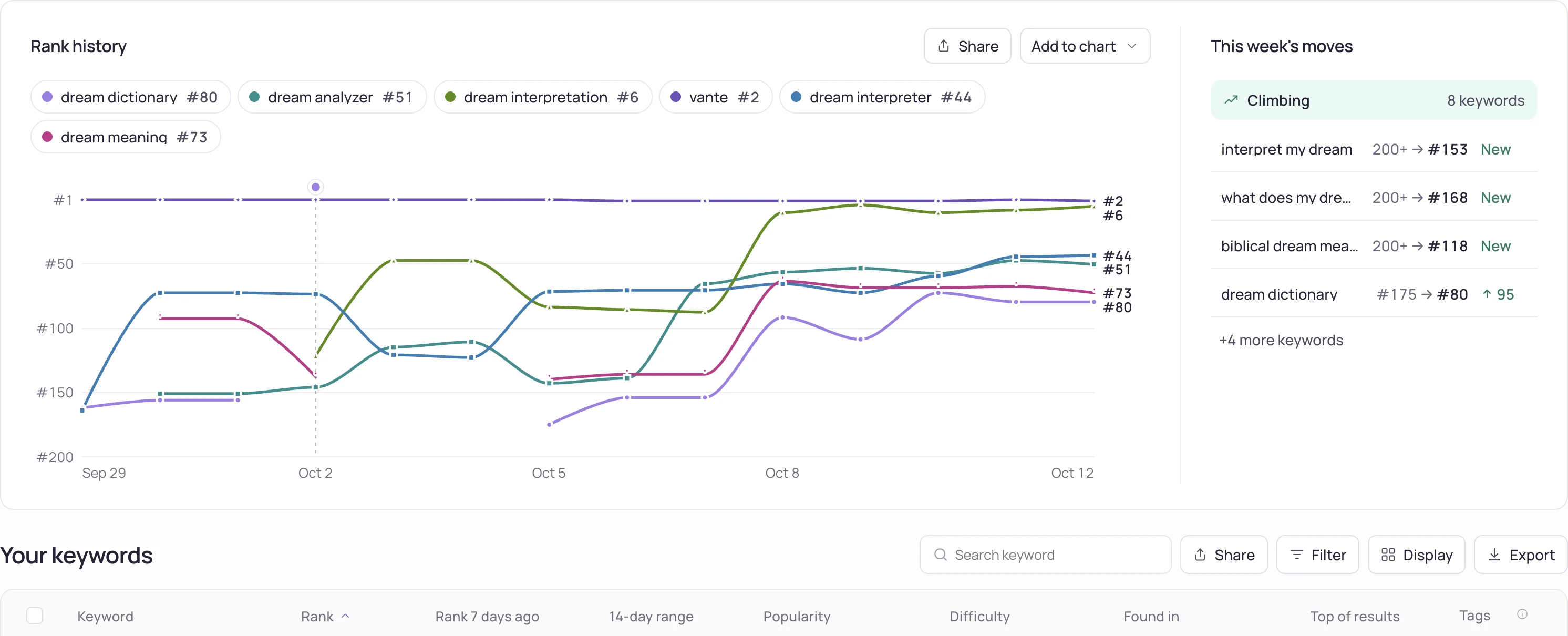
Nach dem Release ist der Rang der einzige Beweis. Prüfen Sie einen einzelnen Begriff mit dem kostenlosen Rank-Check; Storelift trackt den Rang täglich auf iOS und Google Play in 175 Storefronts, und die Keyword-Entdeckung zeigt Begriffe, für die Sie bereits ranken, die Sie aber nie getrackt haben.
Häufige Fragen
Wie mache ich kostenlos Keyword-Recherche im App Store?
Nutzen Sie den App Store selbst: Prüfen Sie für jeden Kandidaten, ob Menschen in dieser Storefront danach suchen, öffnen Sie dann die ersten Ergebnisse und sehen Sie sich an, wie etabliert die konkurrierenden Apps sind und ob sie den Begriff im Namen tragen. Kostenlose Tools wie das Keyword-Difficulty- und das Keyword-Feld-Tool automatisieren nur dieses Ablesen.
Gibt es ein kostenloses Tool für die Keyword-Recherche im App Store?
Ja, für mehrere Teile der Arbeit gibt es kostenlose Tools: Keyword Difficulty für die Top-10-Wand, Keyword-Feld zum Packen der 100 Zeichen, Keyword-Kombinierer für Kandidaten und Rank-Check für Ihre Position.
Kann ich die App-Store-Keywords eines Konkurrenten sehen?
Das Keyword-Feld nicht – Apple veröffentlicht es nicht, also kann kein Tool es aus dem Store lesen. Sie sehen Namen und Untertitel eines Konkurrenten, und Sie sehen, für welche Begriffe er rankt, indem Sie danach suchen.
Wie viele Keywords kann eine App im App Store ansteuern?
Apple nennt keine empfohlene Anzahl. Der Platz ist fest: 30 Zeichen Name, 30 Untertitel und 100 Keyword-Feld pro Lokalisierung, und Wörter aus diesen Feldern werden beim Abgleich mit Suchanfragen kombiniert.
Ist die Keyword-Recherche für Google Play anders?
Ja. Play hat kein Keyword-Feld, daher müssen Begriffe im Titel, in der Kurzbeschreibung oder der vollständigen Beschreibung stehen, wo Nutzer sie lesen. Die Play-Suchergebnisse listen Apps ohne ihre Bewertungsanzahl; auf Play beurteilen Sie die Schwierigkeit eines Begriffs daher an den Titeln und Kurzbeschreibungen der Apps, die bereits oben ranken.
Prüfen Sie das für Ihre eigene App
Store-Link einfügen, Keywords hinzufügen. Ranking, die Apps vor Ihnen und die Nachfrage werden täglich gemessen.
Kostenloser Tarif: 1 App, je 10 Keywords in 2 Storefronts, 14 Tage Verlauf, ohne Karte und ohne Enddatum. Pro kostet $29/Monat.
Kostenlos starten →