Étape 1 · Dresser une liste de départ à partir de ce que fait votre app
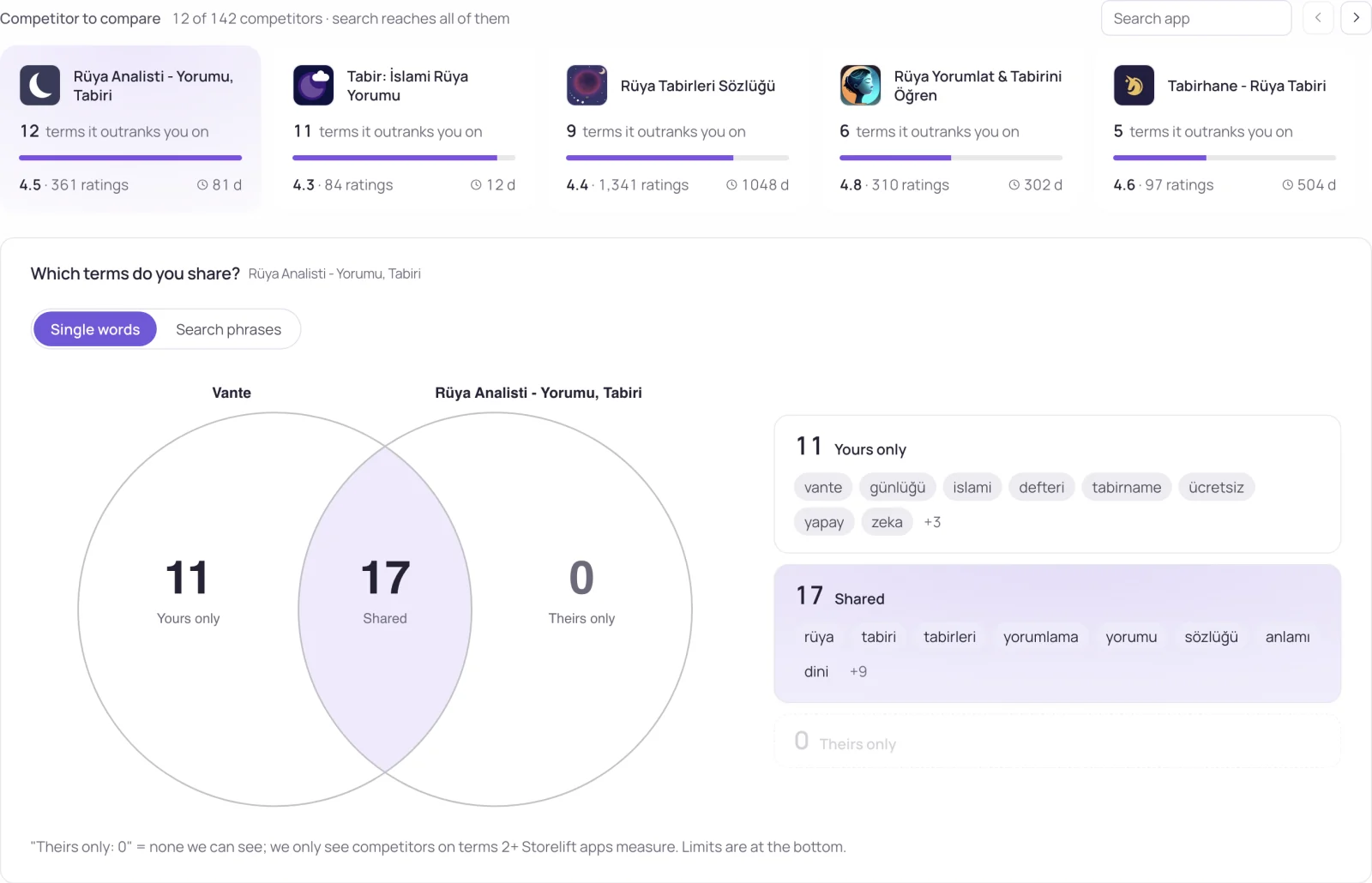
Partez des mots qu’un inconnu taperait pour trouver ce que fait votre app, pas de votre marque. Trois sources donnent des candidats sans deviner :
- Vos propres avis. Les mots que les utilisateurs choisissent pour décrire l’app ne sont souvent pas ceux de votre description.
- Les titres et sous-titres des concurrents. Ces deux champs sont publics et indexés : ils montrent quels termes les autres apps ciblent délibérément. Lisez-les pour les concepts ; les règles d’Apple interdisent d’utiliser le nom d’autres apps comme mots-clés.
- Le vocabulaire de votre catégorie. Des tâches, des objets et des résultats (« partager l’addition », « reçu », « dépense »), pas des adjectifs.
Gardez dans la liste des mots seuls et des expressions courtes. Le combinateur de mots-clés transforme une liste de mots en candidats de deux et trois mots, et l’étape 2 montre lesquels les gens tapent vraiment.
Étape 2 · Vérifier la demande de recherche
Tapez un candidat dans la barre de recherche de l’App Store pour recueillir des idées de suggestions dans le storefront choisi. Une suggestion aide à bâtir une liste de recherche, mais sa présence ne donne pas un nombre exact de recherches, et son absence ne prouve pas une demande nulle.
Gardez un signal de demande de recherche séparé de la popularité de recherche d’Apple Ads. Notez le storefront et la date avec chacune de ces observations. La comparaison existante de 1 000 termes populaires dans cinq storefronts a trouvé une corrélation de rang de ρ = 0,30 ; aucun des deux signaux n’est un nombre exact de recherches. L’échantillon et ses limites sont détaillés dans demande de recherche et popularité de recherche.
Étape 3 · Lire le mur du top 10 pour juger la difficulté
Examinez les apps qui se disputent actuellement le terme. Le nombre de notes et les correspondances de titre donnent le contexte de ces résultats ; lisez-les avec la pertinence et les rangs observés.
- Le nombre affiché à côté du terme est son mur : il montre à quel point les apps que vous affronteriez sur ce terme sont installées. Servez-vous-en pour comparer des termes ; il ne fixe pas le nombre d’évaluations nécessaire et ne garantit aucune position.
- Les correspondances de titre : si les apps concurrentes portent le terme dans leur nom. Cela montre les concurrents qui le ciblent délibérément.
Lisez la difficulté des mots-clés comme une aide à la comparaison, avec les apps concurrentes et la date d’observation. Ce n’est pas une probabilité que votre app se classe. Utilisez l’outil gratuit de difficulté des mots-clés pour examiner un terme dans un storefront avant de l’ajouter à votre liste.
Étape 4 · Garder les termes pertinents, recherchés et gagnables
Répartissez les candidats en trois groupes : à tester maintenant, à creuser et à écarter. Testez les termes pertinents qui réunissent assez d’éléments pour fixer un point de départ. Creusez ceux dont la demande ou le contexte concurrentiel reste incertain. Écartez ceux qui décrivent mal votre app ; l’absence de suggestion ne suffit pas, à elle seule, à écarter un terme.
La pertinence n’est pas facultative. Apple cite les termes sans rapport avec l’app, les marques déposées et les noms d’apps concurrentes parmi les usages de mots-clés qui mènent au rejet, et un utilisateur qui vous trouve via un terme sans rapport a peu de chances d’installer.
Étape 5 · Placer les mots : titre, sous-titre, puis 100 caractères
Sur l’App Store, la pertinence textuelle vient du nom de l’app, du sous-titre, du champ de mots-clés et de la catégorie principale. Placez la cible la plus forte dans le nom (30 caractères) ou le sous-titre (30 caractères), où les gens la lisent aussi, et utilisez le champ de mots-clés masqué pour le reste :
- 100 caractères, des virgules entre les termes, pas d’espace après les virgules.
- Ne répétez pas les mots déjà présents dans votre nom, votre sous-titre ou votre catégorie, et oubliez les pluriels de mots que vous avez déjà : Apple les traite comme des doublons.
- Pas de remplissage comme « the », « app » ou « game ».
L’outil du champ de mots-clés fait tenir une liste dans 100 caractères et signale les doublons avec votre titre ; les règles sont expliquées dans le champ de mots-clés de 100 caractères, et la limite de chaque champ figure dans limites de caractères de l’App Store et de Google Play.
Google Play n’a pas de champ de mots-clés. Play lit le titre (30), la description courte (80) et la description complète (4 000), et l’aide de Google demande d’appliquer les bonnes pratiques SEO dans la description, dans le respect de sa politique anti-spam.
Étape 6 · Recommencer par storefront, puis mesurer
Chaque localisation ajoutée dans App Store Connect a ses propres nom, sous-titre et champ de mots-clés, et certains storefronts indexent une deuxième locale en plus de celle par défaut : voir la localisation ASO. Traduire une liste de mots-clés anglais n’est pas une recherche : la demande et le mur doivent être relus dans chaque pays.
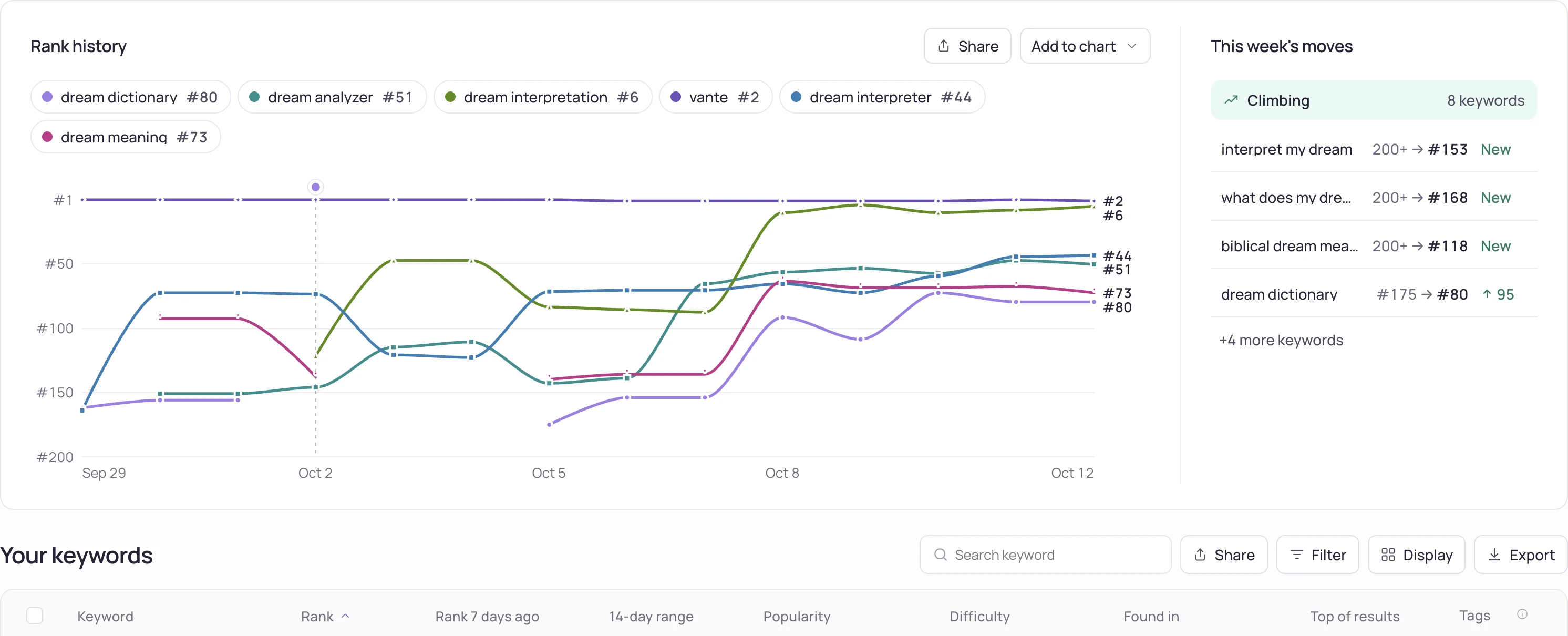
Après la sortie, la seule preuve est le classement. Vérifiez un terme avec le vérificateur de classement gratuit ; Storelift suit le classement chaque jour sur iOS et Google Play dans 175 storefronts, et sa découverte de mots-clés fait ressortir les termes sur lesquels vous vous classez déjà sans les avoir jamais suivis.
Questions fréquentes
Comment faire une recherche de mots-clés App Store gratuitement ?
Utilisez l’App Store lui-même : vérifiez si les gens cherchent chaque terme candidat dans ce storefront, puis ouvrez les premiers résultats et regardez à quel point les apps concurrentes sont bien établies et si elles portent le terme dans leur nom. Les outils gratuits, comme ceux de difficulté des mots-clés et du champ de mots-clés, ne font qu’automatiser ces lectures.
Existe-t-il un outil gratuit de recherche de mots-clés App Store ?
Oui, plusieurs étapes ont des outils gratuits : difficulté des mots-clés pour le mur du top 10, champ de mots-clés pour remplir les 100 caractères, combinateur de mots-clés pour les candidats et vérificateur de classement pour votre position.
Peut-on voir les mots-clés App Store d’un concurrent ?
Pas le champ de mots-clés : Apple ne le publie pas, donc aucun outil ne peut le lire depuis le store. Vous voyez le nom et le sous-titre d’un concurrent, et vous pouvez voir sur quels termes il se classe en les recherchant.
Combien de mots-clés une app peut-elle cibler sur l’App Store ?
Apple ne publie aucun nombre recommandé. L’espace est fixe : 30 caractères de nom, 30 de sous-titre et 100 de champ de mots-clés par localisation, et les mots de ces champs sont combinés pour correspondre aux recherches.
La recherche de mots-clés est-elle différente sur Google Play ?
Oui. Play n’a pas de champ de mots-clés : les termes doivent figurer dans le titre, la description courte ou la description complète, là où les utilisateurs les lisent. Les résultats de recherche de Play listent les apps sans leur nombre de notes : sur Play, vous jugez la difficulté d’un terme d’après les titres et descriptions courtes des apps déjà en tête des résultats.
Vérifiez-le pour votre propre app
Collez le lien de votre app et ajoutez vos mots-clés. Position, apps au-dessus de vous et demande sont mesurées chaque jour.
Offre gratuite : 1 app, 10 mots-clés dans chacun des 2 storefronts, 14 jours d'historique, sans carte ni date de fin. Pro coûte 29 $/mois.
Commencer gratuitement →