01Nous avons cessé d'estimer ce que le store affiche déjà
Google Play affiche un nombre exact d'installations sur chaque fiche. Nous déduisions ce chiffre du nombre de notes au lieu de le lire.
Les installations mensuelles d'un concurrent, mesurées sur Google Play
Nous lisons désormais le nombre exact que Play affiche sur chaque fiche et indiquons l'écart entre deux lectures : mesuré, pas modélisé. Apple n'en publie aucun, donc sur l'App Store le chiffre reste une fourchette, avec son calcul à côté.
OùApp → Rivals → ouvrez n'importe quel concurrent. Sous Listing facts.
Le revenu d'un concurrent, là où la chaîne de calcul reste serrée
Installations multipliées par le prix affiché, moins la commission du store ; pour une app gratuite, multipliées par la part de payeurs et le prix médian des articles que Play publie. Si la fourchette dépasse un facteur dix, ou si l'app vit de la publicité, aucun chiffre n'est affiché.
OùLa même carte que les installations mensuelles. Une ligne absente signifie que la fourchette était trop large pour être affichée.
Le volume de recherche mensuel dans le tableau des mots-clés
À côté du score de demande de 0 à 100 figure désormais une fourchette de recherches mensuelles dérivée du score de popularité d'Apple. Elle est volontairement large d'un facteur trois environ, et une cellule vide signifie absence de signal, jamais zéro.
OùApp → Keywords, et dans le tableau Overview. Masquez-la depuis le menu Columns.
Ajouter un concurrent à la main
Collez une adresse App Store ou Google Play : ce concurrent est mesuré avec ceux que nous avons trouvés au-dessus de vous, y compris sur les termes où il vous devance.
OùApp → Rivals → Add rival.
La répartition des notes Play, sur Android
Play enfouit une répartition par étoiles dans les données de sa page et nous ne la lisions pas ; l'écran Reviews la dessine maintenant. Quand Google ne publie aucun bloc, l'écran le dit au lieu de dessiner cinq barres à zéro.
OùApp → Reviews → Android.
Comment un concurrent gagne son argent
Un éditeur qui vend de l'inventaire publicitaire via des plateformes d'échange doit déclarer ses réseaux dans un fichier public app-ads.txt : nous le lisons et les nommons. Un fichier absent est signalé comme absent, pas comme « pas de publicité ».
OùApp → Rivals → ouvrez un concurrent → How it earns.
Des idées de mots-clés pour Google Play
Play ne publie pas d'autocomplétion, donc la liste d'idées Android était la plus mince. Elle comprend désormais aussi ce que la recherche Google suggère aux personnes qui tapent vos termes, marqué comme une source distincte.
OùApp → Keywords → Ideas, avec Google Play sélectionné.
Amélioré
- Trois surfaces de plus dans l'API et le serveur MCP — La page du store, les avis et la position dans les tops étaient à l'écran mais pas dans l'API publique : un assistant qui demandait « pourquoi mon classement a-t-il chuté » ne voyait que le classement. Les trois sont désormais des endpoints, et le serveur MCP est passé de cinq à huit outils. Où : Settings → API keys pour la liste des endpoints. MCP : npx storelift-mcp.
À l'écran
La fourchette de recherches mensuelles, à côté du score de demande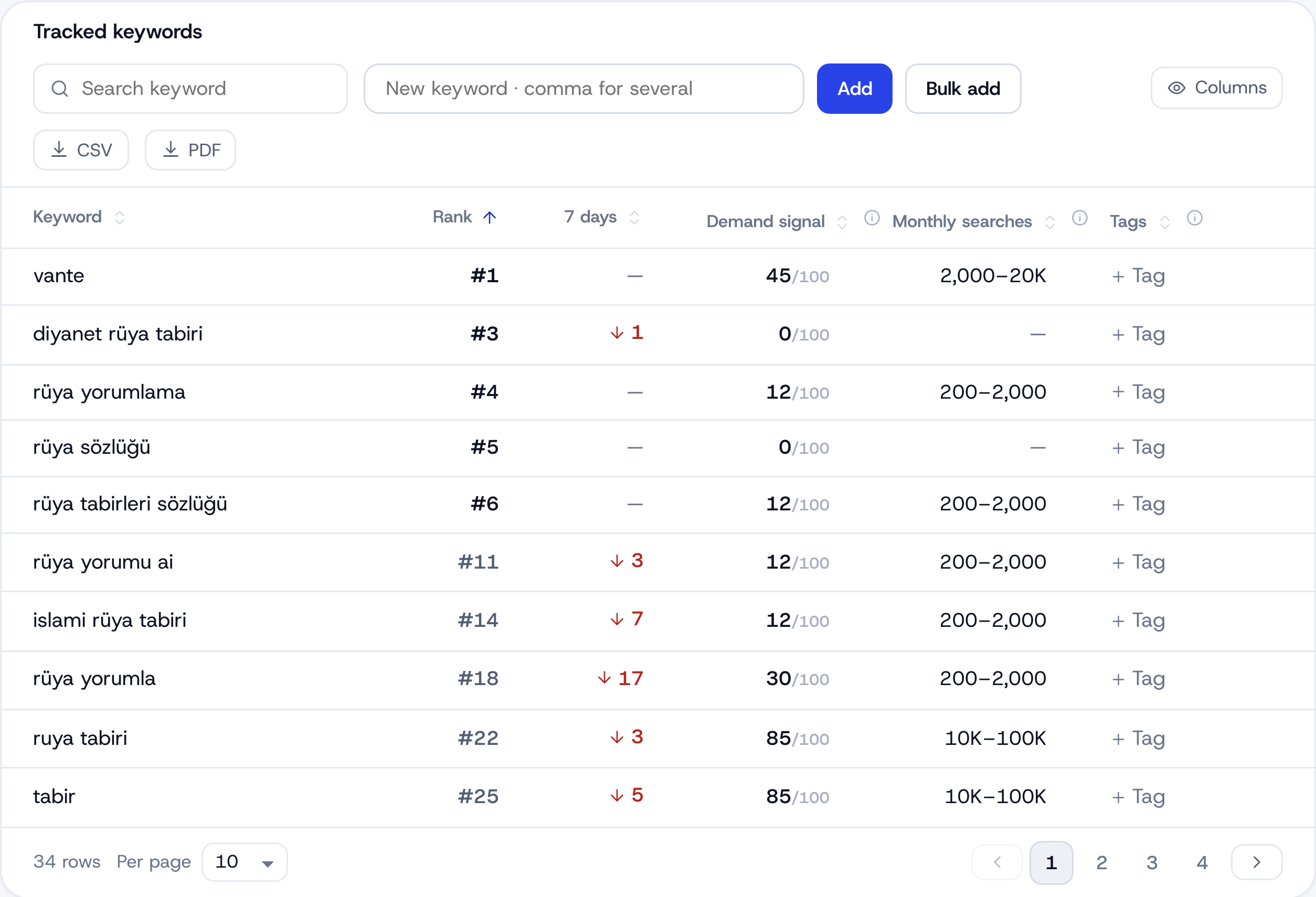
02Le chiffre que Google garde pour lui, à côté du classement que nous mesurons
La Play Console indique, pour chaque terme de recherche, combien de personnes ont atteint votre fiche et combien ont installé. Nous collections ces données depuis janvier et aucun écran ne les lisait.
L'acquisition par terme de recherche de Google Play, à côté de votre classement mesuré
Ce fichier est maintenant un tableau, avec à côté le classement que nous avons mesuré pour le même terme : non plus « vous êtes passé troisième » mais « la troisième place a apporté 41 visiteurs et 6 installations ». Apple ne publie une telle ventilation pour personne.
OùApp → Revenue → Play search terms.
Mesurer maintenant
L'endpoint, le quota quotidien et le compteur restant étaient en place ; le bouton, non. Il se trouve maintenant dans l'en-tête de l'app, avec le nombre restant affiché dessus.
OùApp → l'écran de l'app → Measure now.
Coller une liste de mots-clés entière, et la copier d'un storefront à l'autre
Un par ligne, ou séparés par une virgule, un point-virgule ou une tabulation ; l'espace n'est pas un séparateur, donc une expression reste un seul terme. Une liste déjà suivie peut être copiée vers un autre pays.
OùApp → Keywords → Bulk add.
La période et le storefront sont dans l'adresse
Un lien que vous envoyez s'ouvre désormais sur la période, le pays et la plateforme que vous regardiez, au lieu des réglages par défaut de votre destinataire. Une période plus longue que la fenêtre de votre plan est ramenée à la limite au lieu d'être affichée vide.
OùN'importe quel écran de mesure : l'adresse suit les sélecteurs.
Les formules sont sur l'écran qui les utilise
Difficulté, visibilité, demande, volume mensuel et écart d'avis étaient calculés dans le code et expliqués nulle part. Chaque en-tête de colonne porte maintenant une marque qui affiche le calcul et dit ce que signifie une cellule vide.
OùApp → Keywords : la marque à côté d'un en-tête de colonne.
Étiquettes de mots-clés
Regroupez les mots-clés suivis comme vous les pensez et filtrez le tableau par une ou deux étiquettes à la fois. Une étiquette suit le mot-clé dans chaque pays où vous le suivez.
OùApp → Keywords → la colonne Tags, ou les pastilles au-dessus du tableau.
Seuils, portée et canal des alertes : c'est vous qui décidez
Vous réglez désormais de combien un classement doit chuter avant que vous soyez prévenu, si les alertes couvrent tous les mots-clés et concurrents ou seulement ceux que vous avez choisis, et quel canal les transmet. La même alerte ne part jamais sur deux canaux.
OùSettings → Alerts.
Amélioré
- Des marques de version sur trois graphiques de plus — Les changements de fiche (nouvelle version, nouvelles captures, événement in-app, mise en avant éditoriale) n'étaient marqués que sur l'écran Changes. Overview, l'écran propre à chaque mot-clé et Growth les dessinent aussi maintenant. Où : App → Overview, l'écran d'un mot-clé et Growth, sous la courbe de classement.
Corrigé
- Quatre écrans ont trouvé une porte — Markets, Storefront comparison, Category et First run ne s'ouvraient que si vous tapiez l'adresse ; ils sont maintenant dans le menu de l'en-tête. En parallèle : changer d'écran vous ramène en haut, les actions destructrices demandent confirmation, et six messages « enregistré » différents n'en font plus qu'un. Où : App → Overview → le menu des écrans dans l'en-tête.
À l'écran
La colonne Tags, et une marque d'explication sur les en-têtes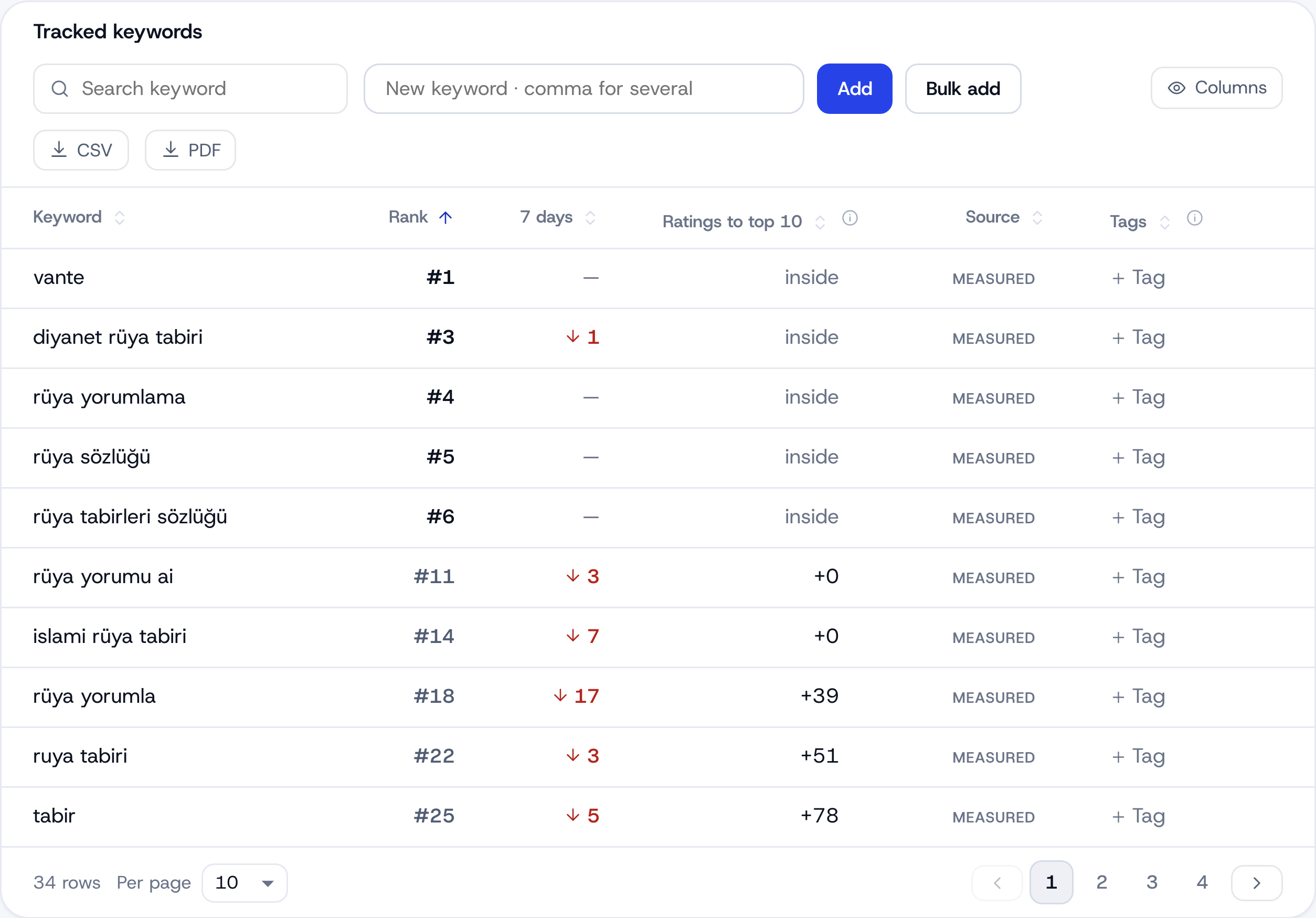
Limites par plan1 ligne
03Cinq changements livrés cette semaine
Les cinq partent de la même idée : nous mesurons déjà plus que ce que nous vous montrons.
Les positions 101–200 ne sont plus jetées
Nous cherchons sur 200 positions de profondeur, mais les graphiques s'arrêtaient à 100 : un mot-clé placé à 150 ressemblait exactement à un mot-clé introuvable. Ces positions ont désormais leur propre tranche.
OùN'importe quelle app → Keywords. La tranche apparaît dans l'historique que vous avez déjà.
Le graphique de classement est désormais complet
La répartition des classements dans le temps, vos changements de version et de captures marqués sur la même chronologie, et un panneau de visibilité qui partage l'axe X. Cliquez sur une tranche pour filtrer le tableau en dessous.
OùApp → Keywords. Export depuis le menu du graphique.
Carte de visibilité
Un score par pays, sur une carte, avec le tableau à côté. Les pays non suivis restent gris et les pays non mesurés sont hachurés : aucun des deux ne ressemble jamais à un zéro.
OùApp → Markets.
Trois nouvelles façons de découper la répartition
En plus du classement : la demande sur une échelle graduée de 0 à 100, les mots-clés de marque déterminés en les comparant à de vraies fiches, et le face-à-face avec un concurrent que vous choisissez.
OùApp → Keywords → le sélecteur d'axe au-dessus du graphique.
Découverte de mots-clés
La découverte constitue un vivier de candidats à partir de ce que l'exécution de mesure collecte déjà (autocomplétion, votre fiche, les fiches des concurrents, le rayon d'apps similaires) et vérifie où vous vous classez réellement. Un candidat, c'est une seule mesure : un horodatage, pas de courbe de tendance.
OùApp → Keywords → Discover. En promouvoir un compte dans votre limite de mots-clés.
À l'écran
La répartition des classements dans le temps, avec les marqueurs de version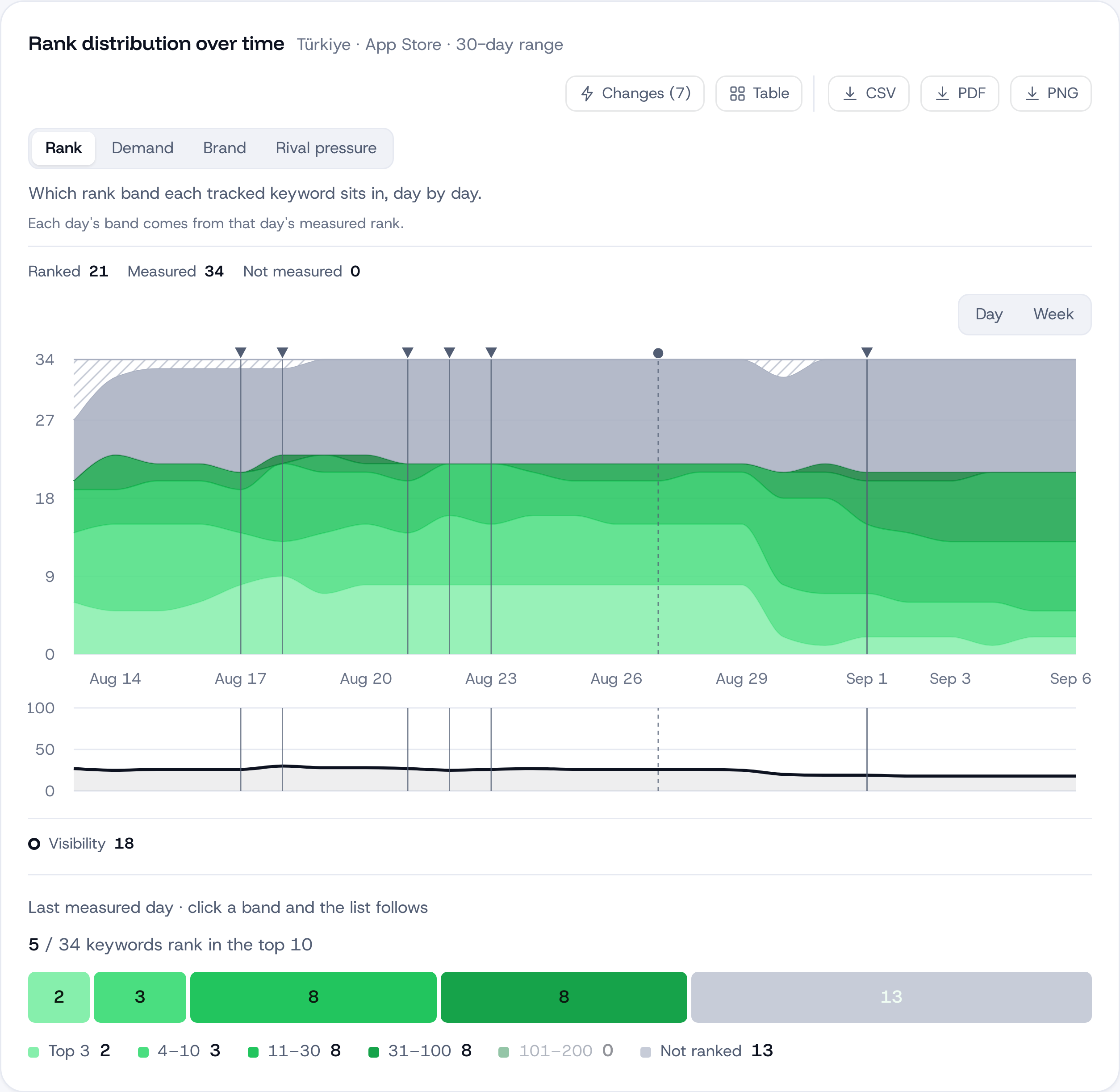
Limites par plan3 lignes
04La suite
Ce qui est en chantier, dans l'ordre. Pas de dates : une date qui glisse retire du poids à tout ce que le produit affirme par ailleurs.
Vos propres marques sur le graphique
Nous marquons déjà les changements de version et de captures ; viennent ensuite les vôtres : début de campagne, changement de prix, mention dans la presse.
L'historique de la page du store d'un concurrent
Pour un concurrent, la seule date dont nous disposons est celle de sa version ; vient ensuite la date de changement de son titre, de son sous-titre et de ses captures, là où se trouve généralement l'explication d'un saut.
Exports programmés
Chaque tableau se télécharge aujourd'hui en CSV, PDF et PNG ; ensuite, le même résultat arrivera dans votre boîte mail chaque semaine.
Questions fréquentes
Puis-je les recevoir par e-mail ?
Oui. Si les mises à jour produit sont activées sur votre compte, le même texte arrive par e-mail à chaque version. Vous pouvez les désactiver dans les réglages.
Comment les versions sont-elles numérotées ?
Dans l'ordre : v1.5 suit v1.4. La numérotation ne suit pas le calendrier : deux versions peuvent sortir le même jour, et la date est de toute façon affichée à côté de la version. Le produit est livré en continu, il n'y a donc pas d'étape de mise à niveau : quand une version sort, elle est déjà dans votre compte.
Vérifiez-le pour votre propre app
Collez le lien de votre app et ajoutez vos mots-clés. Position, apps au-dessus de vous et demande sont mesurées chaque jour.
Offre gratuite : 1 app, 25 mots-clés dans chacun de 2 storefronts, 30 jours d'historique, sans carte ni date de fin. Pro coûte 20 $/mois.
Commencer gratuitement →