01Wir schätzen nicht mehr, was der Store ohnehin anzeigt
Google Play zeigt auf jedem Eintrag eine exakte Installationszahl. Wir haben diese Zahl aus Bewertungszahlen abgeleitet, statt sie abzulesen.
Monatliche Installationen eines Konkurrenten, gemessen bei Google Play
Wir lesen jetzt die exakte Zahl, die Play auf jedem Eintrag anzeigt, und melden die Veränderung zwischen zwei Messungen – gemessen, nicht modelliert. Apple veröffentlicht keine; im App Store bleibt der Wert daher eine Spanne, mit der Rechnung daneben.
WoApp → Konkurrenten → beliebigen Konkurrenten öffnen. Unter „Fakten zum Eintrag“.
Umsatz eines Konkurrenten, wo die Rechenkette dicht bleibt
Installationen mal Listenpreis abzüglich des Store-Anteils; bei einer kostenlosen App mal Anteil zahlender Nutzer und dem Median-Artikelpreis, den Play veröffentlicht. Würde die Spanne über das Zehnfache hinausgehen oder lebt die App von Werbung, wird gar kein Wert angezeigt.
WoDieselbe Karte wie die monatlichen Installationen. Fehlt die Zeile, war die Spanne zu breit zum Anzeigen.
Monatliches Suchvolumen in der Keyword-Tabelle
Neben dem Nachfragewert von 0–100 steht jetzt eine monatliche Suchspanne, abgeleitet aus Apples Popularitätswert. Sie ist bewusst etwa dreifach breit, und eine leere Zelle heißt: kein Signal – nie null.
WoApp → Keywords sowie in der Übersichtstabelle. Über das Menü „Spalten“ ausblenden.
Konkurrenten von Hand hinzufügen
Fügen Sie eine App-Store- oder Google-Play-Adresse ein, und dieser Wettbewerber wird zusammen mit denen gemessen, die wir über Ihnen gefunden haben – einschließlich der Begriffe, bei denen er Sie schlägt.
WoApp → Konkurrenten → Konkurrent hinzufügen.
Die Bewertungsverteilung von Play, unter Android
Play versteckt eine Aufschlüsselung nach Sternen in seinen Seitendaten, und wir haben sie nicht gelesen; jetzt zeichnet „Bewertungen“ sie. Wo Google keinen solchen Block veröffentlicht, sagt der Bildschirm das, statt fünf Balken bei null zu zeichnen.
WoApp → Bewertungen → Android.
Wie ein Konkurrent sein Geld verdient
Ein Publisher, der Werbeinventar über Exchanges verkauft, muss seine Netzwerke in einer öffentlichen app-ads.txt-Datei angeben; wir lesen sie und nennen die Netzwerke. Eine fehlende Datei wird als fehlend gemeldet, nicht als „keine Werbung“.
WoApp → Konkurrenten → Konkurrenten öffnen → Wie er verdient.
Keyword-Ideen für Google Play
Play veröffentlicht kein Autocomplete, daher war die Ideenliste für Android die dünnere. Jetzt enthält sie auch, was die Google-Suche Menschen vorschlägt, die Ihre Begriffe eintippen – als eigene Quelle gekennzeichnet.
WoApp → Keywords → Ideen, mit ausgewähltem Google Play.
Verbessert
- Drei weitere Bereiche in der API und im MCP-Server – Store-Seite, Bewertungen und Chartposition waren auf dem Bildschirm, aber nicht in der öffentlichen API; ein Assistent, der fragte „warum ist mein Rang gefallen“, sah also nur den Rang. Alle drei sind jetzt Endpunkte, und der MCP-Server wuchs von fünf auf acht Tools. Wo: Einstellungen → API-Schlüssel für die Liste der Endpunkte. MCP: npx storelift-mcp.
Auf dem Bildschirm
Die monatliche Suchspanne, neben dem Nachfragewert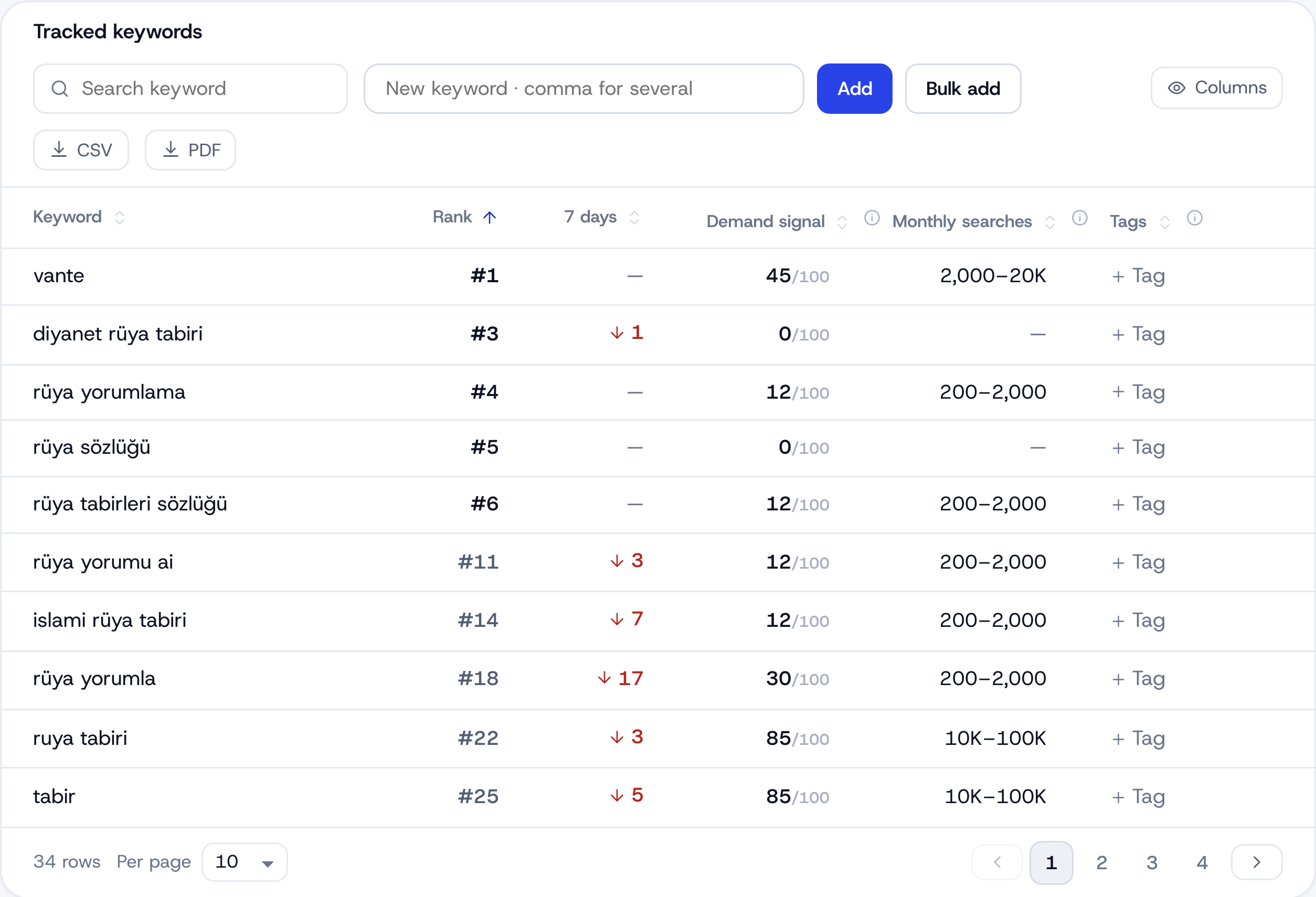
02Die Zahl, die Google für sich behält, neben dem Rang, den wir messen
Die Play Console meldet pro Suchbegriff, wie viele Menschen Ihren Eintrag erreicht und wie viele installiert haben. Wir hatten das seit Januar gesammelt, und kein Bildschirm hat es gelesen.
Nutzergewinnung über Suchbegriffe bei Google Play, neben Ihrem gemessenen Rang
Diese Datei ist jetzt eine Tabelle, mit dem Rang, den wir für denselben Begriff gemessen haben, daneben: nicht „Sie sind auf Platz drei gestiegen“, sondern „Platz drei brachte 41 Besucher und 6 Installationen“. Apple veröffentlicht eine solche Aufschlüsselung für niemanden.
WoApp → Umsatz → Play-Suchbegriffe.
Jetzt messen
Der Endpunkt, das Tageskontingent und der Restzähler waren alle vorhanden; der Button fehlte. Jetzt sitzt er im App-Header, mit der verbleibenden Anzahl darauf.
WoApp → der eigene Bildschirm der App → Jetzt messen.
Eine ganze Keyword-Liste einfügen – und zwischen Storefronts kopieren
Eines pro Zeile oder getrennt durch Komma, Semikolon oder Tab; ein Leerzeichen ist kein Trenner, eine Phrase bleibt also ein Begriff. Eine Liste, die Sie bereits tracken, lässt sich in ein anderes Land kopieren.
WoApp → Keywords → Mehrere hinzufügen.
Zeitraum und Storefront stehen in der Adresse
Ein Link, den Sie verschicken, öffnet jetzt den Zeitraum, das Land und die Plattform, die Sie gerade angesehen haben, statt der Standardwerte der anderen Person. Ein Zeitraum, der länger ist als das Fenster Ihres Tarifs, wird begrenzt statt leer gezeichnet.
WoJeder Messbildschirm – die Adresse folgt den Auswahlfeldern.
Die Formeln stehen auf dem Bildschirm, der sie nutzt
Difficulty, Sichtbarkeit, Nachfrage, Monatsvolumen und Bewertungsabstand wurden im Code berechnet und nirgends erklärt. Jede Spaltenüberschrift trägt jetzt ein Zeichen, das die Rechnung anzeigt und sagt, was eine leere Zelle bedeutet.
WoApp → Keywords – das Zeichen neben einer Spaltenüberschrift.
Keyword-Tags
Gruppieren Sie getrackte Keywords so, wie Sie über sie denken, und filtern Sie die Tabelle nach einem Tag oder zwei zugleich. Ein Tag folgt dem Keyword in jedes Land, in dem Sie es tracken.
WoApp → Keywords → die Spalte „Tags“ oder die Chips über der Tabelle.
Schwellen, Umfang und Kanal der Alerts bestimmen Sie
Sie legen jetzt fest, wie weit ein Rang fallen muss, bevor Sie davon erfahren, ob Alerts jedes Keyword und jeden Konkurrenten abdecken oder nur die ausgewählten, und welcher Kanal sie überbringt. Derselbe Alert geht nie an zwei Kanäle.
WoEinstellungen → Alerts.
Verbessert
- Versionsmarken in drei weiteren Diagrammen – Änderungen am Eintrag – eine neue Version, neue Screenshots, ein In-App-Event, eine redaktionelle Platzierung – waren nur auf dem Bildschirm „Änderungen“ markiert. Übersicht, der eigene Bildschirm eines Keywords und Wachstum zeichnen sie jetzt ebenfalls. Wo: App → Übersicht, der eigene Bildschirm eines Keywords und Wachstum – unter der Rangkurve.
Behoben
- Vier Bildschirme haben eine Tür bekommen – Märkte, Storefront-Vergleich, Kategorie und Erster Start öffneten sich nur, wenn man die Adresse eintippte; jetzt stehen sie im Header-Menü. Dazu: Ein Bildschirmwechsel bringt Sie nach oben zurück, destruktive Aktionen fragen vorher nach, und aus sechs verschiedenen „Gespeichert“-Hinweisen wurde einer. Wo: App → Übersicht → das Bildschirmmenü im Header.
Auf dem Bildschirm
Die Spalte „Tags“ und ein Erklärzeichen an den Überschriften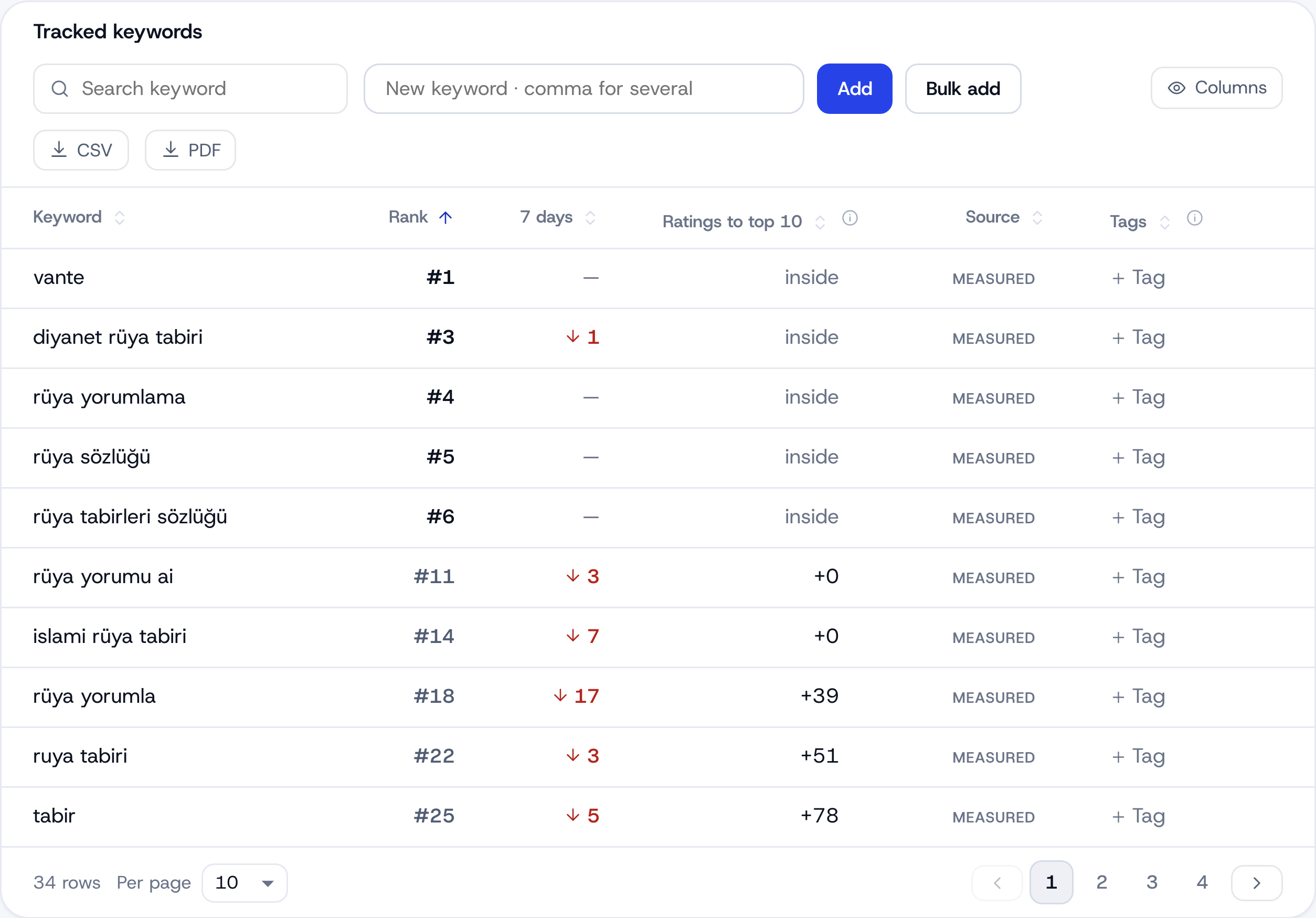
Tariflimits1 Zeile
03Fünf Änderungen in dieser Woche ausgeliefert
Alle fünf gehen auf dieselbe Idee zurück: Wir messen bereits mehr, als wir Ihnen zeigen.
Ränge 101–200 werden nicht mehr weggeworfen
Wir suchen 200 Positionen tief, aber die Diagramme endeten bei 100; ein Keyword auf Platz 150 sah also genauso aus wie eines, das nirgends war. Diese Positionen haben jetzt ein eigenes Band.
WoJede App → Keywords. Das Band erscheint im Verlauf, den Sie bereits haben.
Das Ranking-Diagramm ist jetzt ein vollwertiges Diagramm
Rangverteilung über die Zeit, Ihre Versions- und Screenshot-Änderungen auf derselben Zeitachse markiert und ein Sichtbarkeitspanel mit gemeinsamer X-Achse. Klicken Sie auf ein Band, um die Tabelle darunter zu filtern.
WoApp → Keywords. Export über das eigene Menü des Diagramms.
Sichtbarkeitskarte
Ein Wert pro Land, auf einer Karte, mit der Tabelle daneben. Nicht getrackte Länder bleiben grau, nicht gemessene sind schraffiert – so sieht keines davon je wie eine Null aus.
WoApp → Märkte.
Drei weitere Arten, die Verteilung aufzuschlüsseln
Neben dem Rang: Nachfrage auf einer beschrifteten Skala von 0–100, Marken-Keywords, bestimmt durch Abgleich mit echten Einträgen, und direkter Vergleich mit einem Konkurrenten Ihrer Wahl.
WoApp → Keywords → die Achsenauswahl über dem Diagramm.
Keyword-Entdeckung
Die Entdeckung baut einen Kandidatenpool aus dem, was der Messlauf ohnehin sammelt – Autocomplete, Ihr Eintrag, Einträge der Konkurrenz, das Regal „Ähnliche Apps“ – und prüft, wo Sie tatsächlich ranken. Ein Kandidat ist eine Messung: Datumsstempel, keine Trendlinie.
WoApp → Keywords → Entdecken. Einen Kandidaten zu übernehmen zählt gegen Ihr Keyword-Limit.
Auf dem Bildschirm
Rangverteilung über die Zeit, mit Release-Markierungen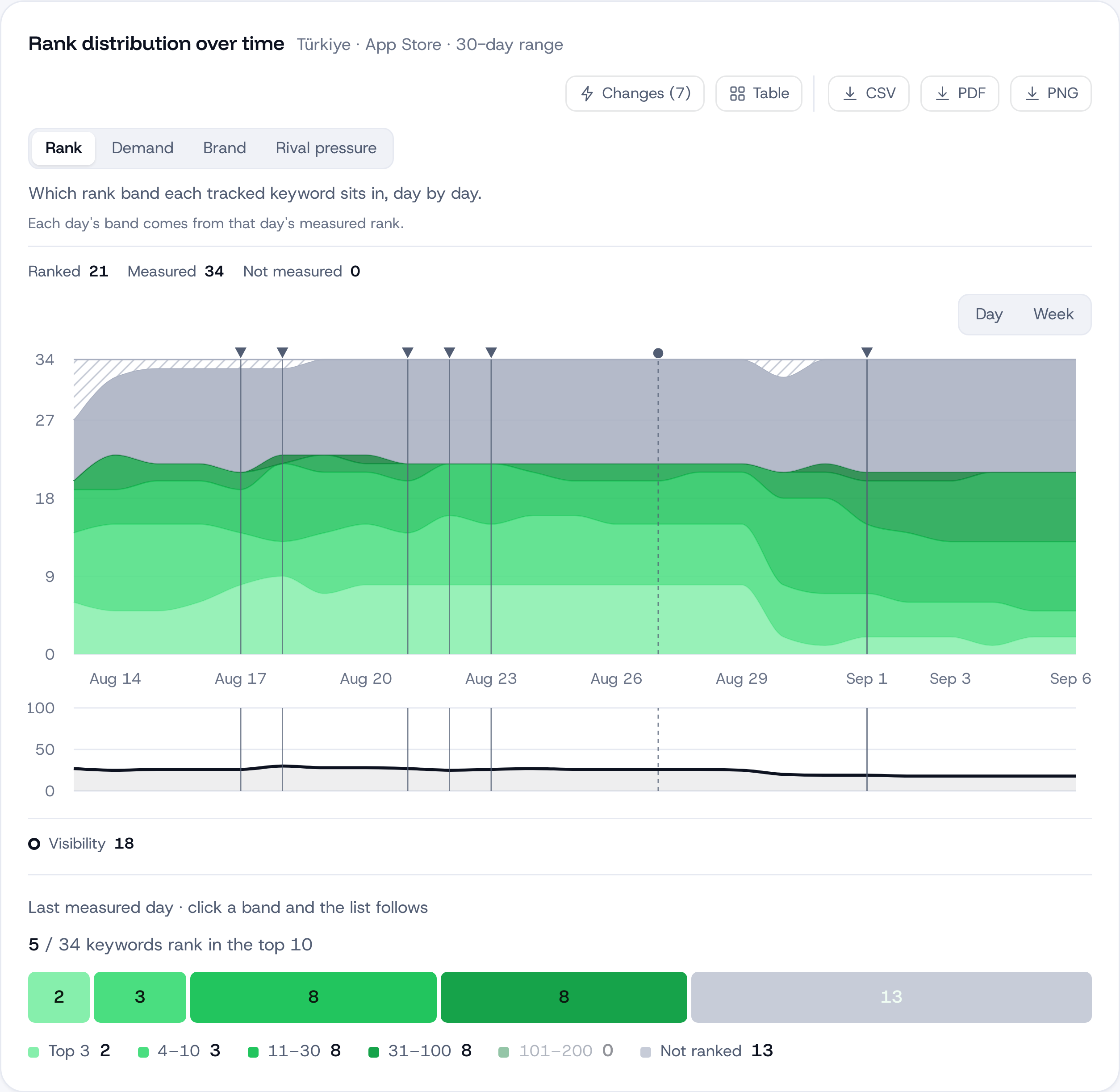
Tariflimits3 Zeilen
04Was als Nächstes kommt
Woran gearbeitet wird, in dieser Reihenfolge. Keine Termine: Ein Termin, der sich verschiebt, nimmt allem anderen, was das Produkt sagt, das Gewicht.
Eigene Markierungen im Diagramm
Versions- und Screenshot-Änderungen markieren wir bereits; als Nächstes kommen Ihre eigenen – ein Kampagnenstart, eine Preisänderung, eine Erwähnung in der Presse.
Die Store-Seiten-Historie eines Konkurrenten
Für einen Konkurrenten haben wir nur das Datum seiner Version; als Nächstes kommt, wann sich Titel, Untertitel und Screenshots geändert haben – dort liegt meist die Erklärung für einen Sprung.
Geplante Exporte
Jede Tabelle lässt sich heute als CSV, PDF und PNG herunterladen; als Nächstes kommt dieselbe Ausgabe wöchentlich in Ihr Postfach.
Häufige Fragen
Kann ich das per E-Mail bekommen?
Ja. Sind Produkt-Updates für Ihr Konto aktiviert, kommt derselbe Text mit jedem Release per E-Mail. Sie können das in den Einstellungen abschalten.
Wie werden Versionen nummeriert?
Fortlaufend: v1.5 folgt auf v1.4. Die Nummer hängt nicht am Kalender – zwei Releases können am selben Tag erscheinen, und das Datum steht ohnehin neben der Version. Das Produkt wird kontinuierlich ausgeliefert, es gibt also keinen Upgrade-Schritt: Sobald ein Release erscheint, ist es bereits in Ihrem Konto.
Prüfen Sie das für Ihre eigene App
Store-Link einfügen, Keywords hinzufügen. Ranking, die Apps vor Ihnen und die Nachfrage werden täglich gemessen.
Kostenloser Tarif: 1 App, je 25 Keywords in 2 Storefronts, 30 Tage Verlauf, ohne Karte und ohne Enddatum. Pro kostet $20/Monat.
Kostenlos starten →