Ihr Chartplatz, auf Ihrer eigenen Seite.
Ein Badge ist ein kleines Bild, das zeigt, wo Ihre App heute steht: ihr bester Platz in den Charts ihrer App-Store-Kategorie oder ihre Bewertung samt Anzahl der Bewertungen. Setzen Sie es in ein README, ein Pressekit oder auf Ihre Website; es folgt der nächtlichen Messung.
Zwei Badges, jedes aus der neuesten Messung gelesen
Beide Bilder sind Beispiele, gezeichnet vom selben Code, der Ihr echtes Badge ausliefert.

Ihr bester Platz in den Charts Top Free, Top Grossing und Top Paid der Kategorie Ihrer App in dieser Storefront. Die Beschriftung nennt den Chart, aus dem er stammt. Grün innerhalb der Top 10, Gelb darunter.

Ihre Durchschnittsbewertung in dieser Storefront und die Zahl der Bewertungen, auf der sie beruht. Grün ab 4,0, Gelb ab 3,0.
Hell und dunkel, klein und groß



Wie bringe ich es auf meine Seite?
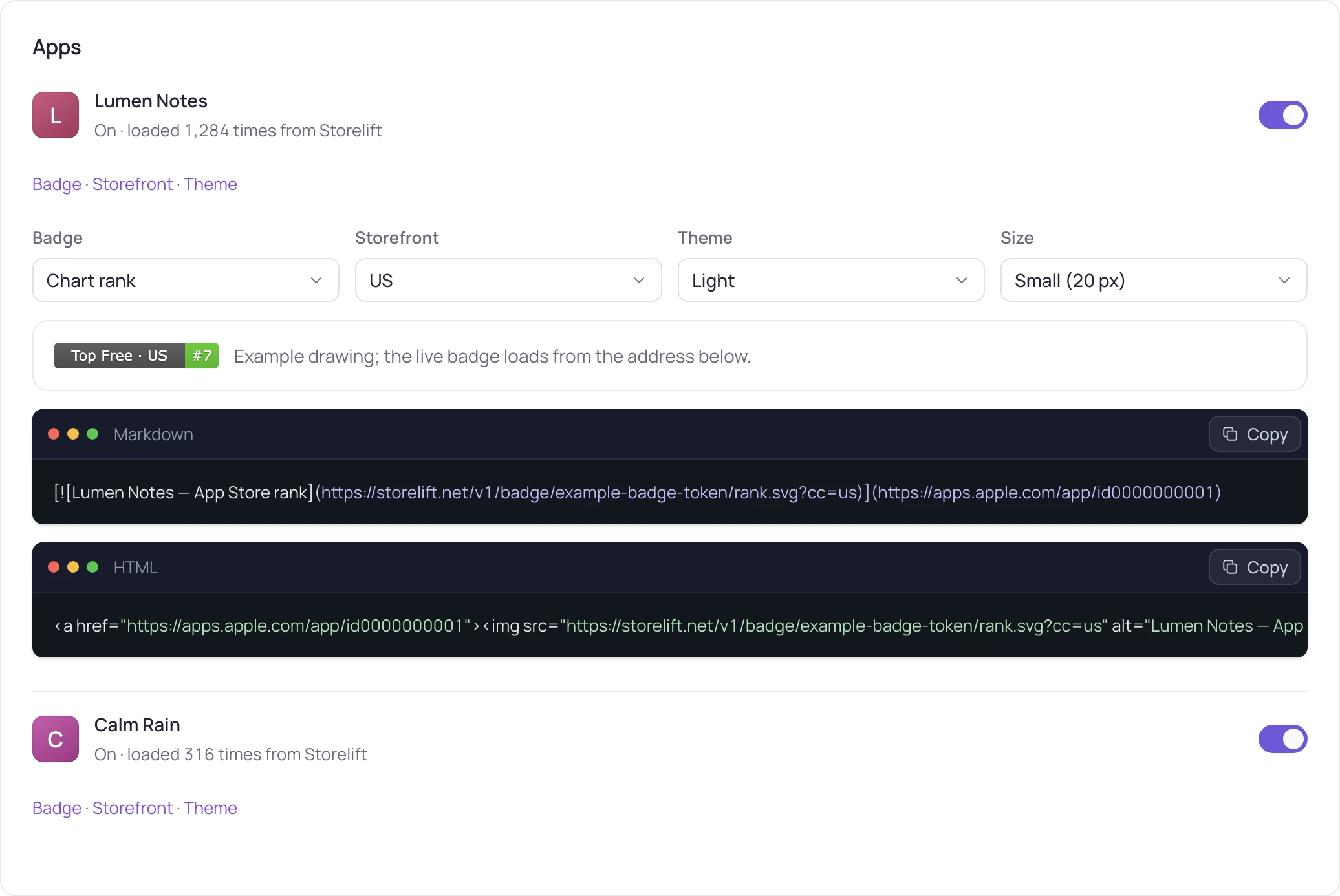
Aktivieren Sie ein Badge unter Einstellungen › Badges. Die Karte gibt Ihnen die Adresse und beide Snippets fertig zum Kopieren, verlinkt mit Ihrer App-Store-Seite.
[](https://apps.apple.com/app/id<your-app-id>)<a href="https://apps.apple.com/app/id<your-app-id>"><img src="https://storelift.net/v1/badge/<token>/rank.svg" alt="App Store rank" height="20"></a>Parameter
- rank.svg / rating.svg
- Welches Badge. Derselbe Link funktioniert für beide — nur der Dateiname ändert sich.
- cc
- Storefront mit zwei Buchstaben, z. B. cc=de. Standard: die erste Storefront, die Sie für die App tracken.
- theme
- light (Standard) oder dark.
- size
- sm (Standard, 20 px hoch) oder lg (28 px hoch).
Das Badge sagt, was die Messung sagt
Jede Zahl auf einem Badge stammt aus einer Messung.
- Nicht in den Top 100
Liegt die App in dieser Storefront außerhalb aller drei Charts ihrer Kategorie, sagt das Badge genau das, in neutralem Grau.
- Nicht gemessen
Für eine Storefront, die noch nicht gemessen wurde, steht auf dem Badge „not measured“, bis die erste Messung eintrifft.
- Sie deaktivieren es, es endet
Ein Badge zu deaktivieren beendet seinen Link sofort. Es wieder zu aktivieren erzeugt einen neuen Link, sodass jeder aktive Link einer ist, den Sie selbst aktiviert haben.
FAQ
Fragen
Aus welchem Chart stammt der Platz?
Aus der eigenen Kategorie Ihrer App, in der Storefront, die Sie wählen. Storelift liest die Listen Top Free, Top Grossing und Top Paid und zeigt den besten der drei Plätze; die Beschriftung nennt, aus welcher Liste er stammt.
Wie oft ändert es sich?
Das Badge zeigt den vorhandenen Chart- oder Bewertungseintrag für die gewählte App und Storefront. Prüfen Sie die zugehörige datierte Beobachtung in Ihrem Dashboard, bevor Sie es mit einem anderen Ergebnis vergleichen.
Funktioniert es für Google Play?
Die Badges lesen Charts und Bewertungen des App Store. Play-Zahlen finden Sie in Ihrem Dashboard und in der API.
Wer kann ein Badge aktivieren?
Mitglieder, Admins und Inhaber des Workspace, unter Einstellungen › Badges. Betrachter sehen die Badges, die aktiv sind.
Kann ich sehen, ob es jemand ansieht?
Ja. Die Karte in den Einstellungen zählt, wie oft das Bild von Storelift geladen wurde.
Kostet das etwas?
Nein. Badges gibt es in jedem Plan, auch in Free, und das Laden verbraucht keine API-Credits.
Bringen Sie die Zahl dorthin, wo ohnehin alle hinschauen.
Fügen Sie Ihre App hinzu, warten Sie die erste Messung ab und aktivieren Sie in den Einstellungen ein Badge.