01Dejamos de estimar lo que la tienda ya publica
Google Play muestra un número exacto de instalaciones en cada ficha. Nosotros lo deducíamos del número de valoraciones en lugar de leerlo.
Instalaciones mensuales de un rival, medidas en Google Play
Ahora leemos el número exacto que Play muestra en cada ficha e informamos del cambio entre dos lecturas: medido, no modelado. Apple no publica ninguno, así que en el App Store la cifra sigue siendo una banda con su aritmética al lado.
DóndeApp → Rivals → abra cualquier rival. En Listing facts.
Ingresos de un rival, donde la cadena se mantiene ajustada
Instalaciones por precio de lista menos la comisión de la tienda; para una app gratuita, por la proporción de pago y el precio mediano de los artículos que publica Play. Si la banda superara el décuplo, o si la app vive de anuncios, no se muestra ninguna cifra.
DóndeLa misma tarjeta que las instalaciones mensuales. Si falta la línea, la banda era demasiado amplia para mostrarla.
Volumen de búsqueda mensual en la tabla de palabras clave
Junto a la puntuación de demanda de 0–100 hay ahora una banda de búsquedas mensuales derivada de la puntuación de popularidad de Apple. Es a propósito unas tres veces más ancha, y una celda vacía significa que no hay señal, nunca un cero.
DóndeApp → Keywords y en la tabla de Overview. Ocúltela desde el menú Columns.
Añadir un rival a mano
Pegue una dirección de App Store o Google Play y ese competidor se mide junto a los que encontramos por encima de usted, incluidos los términos en que le supera.
DóndeApp → Rivals → Add rival.
La distribución de valoraciones de Play, en Android
Play esconde un desglose por estrellas en los datos de su página y no lo estábamos leyendo; Reviews lo dibuja ahora. Donde Google no publica ese bloque, la pantalla lo indica en lugar de dibujar cinco barras en cero.
DóndeApp → Reviews → Android.
Cómo gana dinero un rival
Un editor que vende inventario publicitario a través de exchanges tiene que declarar sus redes en un archivo público app-ads.txt, así que lo leemos y las nombramos. Un archivo ausente se indica como ausente, no como "sin anuncios".
DóndeApp → Rivals → abra un rival → How it earns.
Ideas de palabras clave para Google Play
Play no publica autocompletado, así que la lista de ideas de Android era la más pobre. Ahora también incluye lo que la búsqueda de Google sugiere a quienes escriben sus términos, marcado como una fuente aparte.
DóndeApp → Keywords → Ideas, con Google Play seleccionado.
Mejorado
- Tres superficies más en la API y el servidor MCP: la página de la tienda, las reseñas y la posición en listas estaban en pantalla pero no en la API pública, así que un asistente que preguntara "por qué cayó mi posición" solo podía ver la posición. Las tres son ahora endpoints, y el servidor MCP pasó de cinco herramientas a ocho. Dónde: Settings → API keys para la lista de endpoints. MCP: npx storelift-mcp.
En pantalla
La banda de búsquedas mensuales, junto a la puntuación de demanda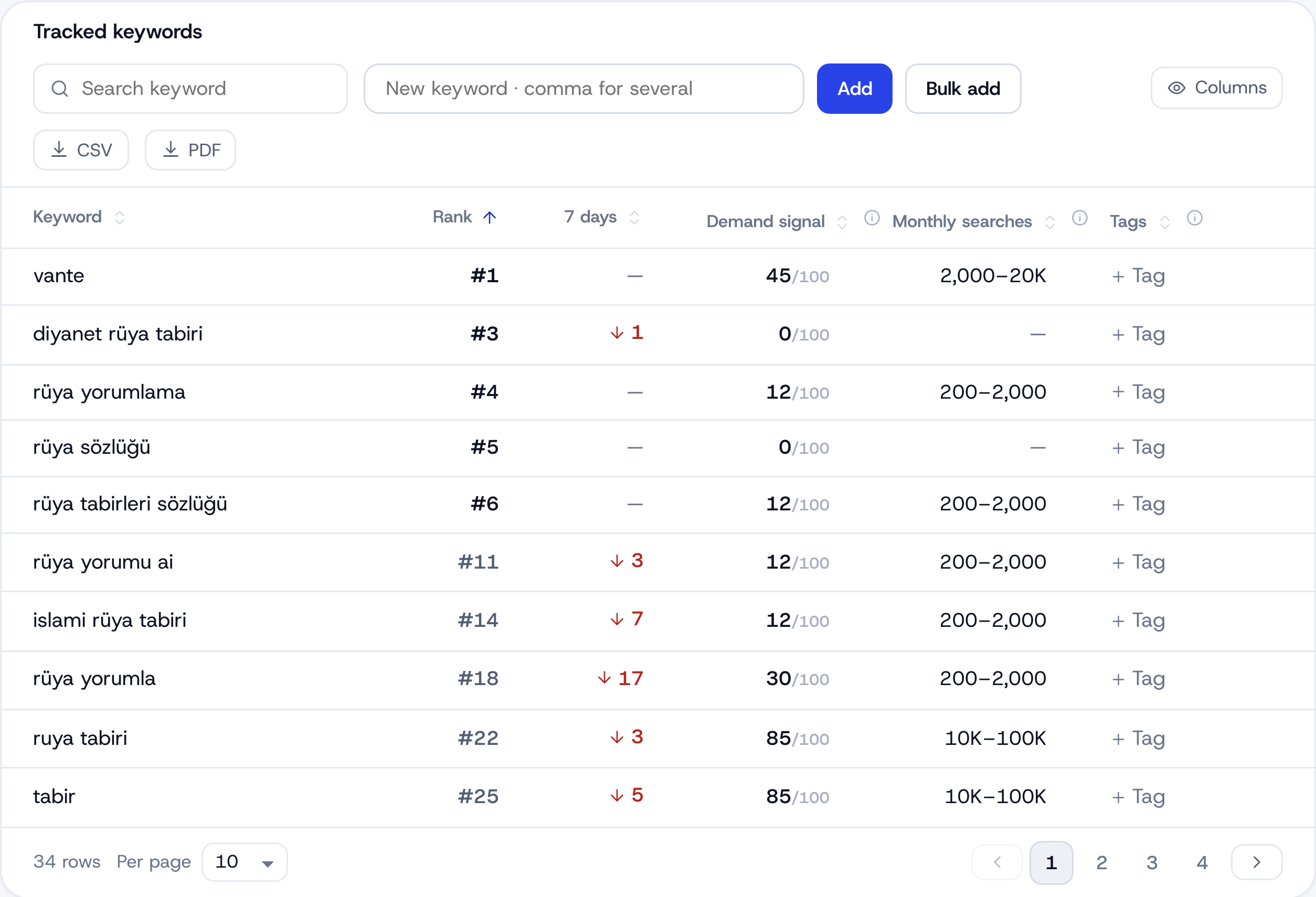
02El número que Google se guarda, junto a la posición que medimos
Play Console informa, por término de búsqueda, cuántas personas llegaron a su ficha y cuántas instalaron. Lo veníamos recogiendo desde enero y ninguna pantalla lo leía.
La adquisición por término de búsqueda de Google Play, junto a su posición medida
Ese archivo es ahora una tabla, con la posición que medimos para el mismo término al lado: no "subió al tercer puesto", sino "el tercer puesto trajo 41 visitantes y 6 instalaciones". Apple no publica un desglose así para nadie.
DóndeApp → Revenue → Play search terms.
Medir ahora
El endpoint, la cuota diaria y el contador restante ya existían; el botón no. Ahora está en la cabecera de la app, con el recuento restante.
DóndeApp → la pantalla de la propia app → Measure now.
Pegue una lista entera de palabras clave y cópiela entre storefronts
Una por línea, o separadas por coma, punto y coma o tabulación; el espacio no es separador, así que una frase sigue siendo un término. Una lista que ya sigue puede copiarse a otro país.
DóndeApp → Keywords → Bulk add.
El rango de fechas y el storefront van en la dirección
Un enlace que envía ahora se abre en el rango, el país y la plataforma que estaba viendo, en lugar de en los valores predeterminados de la otra persona. Un rango más largo que la ventana de su plan se recorta en lugar de dibujarse vacío.
DóndeCualquier pantalla de medición: la dirección sigue a los selectores.
Las fórmulas están en la pantalla que las usa
Dificultad, visibilidad, demanda, volumen mensual y la brecha de reseñas se calculaban en el código y no se explicaban en ningún sitio. Cada encabezado de columna lleva ahora una marca que muestra la aritmética y dice qué significa una celda vacía.
DóndeApp → Keywords: la marca junto al encabezado de una columna.
Etiquetas de palabras clave
Agrupe las palabras clave seguidas como usted las piense y filtre la tabla por una etiqueta o por dos a la vez. Una etiqueta acompaña a la palabra clave a todos los países en que la sigue.
DóndeApp → Keywords → la columna Tags o los chips sobre la tabla.
Los umbrales, el alcance y el canal de las alertas los decide usted
Ahora fija cuánto tiene que caer una posición antes de enterarse, si las alertas cubren todas las palabras clave y rivales o solo los que eligió, y qué canal las lleva. La misma alerta nunca va a dos canales.
DóndeSettings → Alerts.
Mejorado
- Marcas de versión en tres gráficos más: los cambios en la ficha (una nueva versión, nuevas capturas, un evento in-app, un destacado editorial) solo se marcaban en la pantalla Changes. Overview, la pantalla propia de una palabra clave y Growth también los dibujan ahora. Dónde: App → Overview, la pantalla propia de una palabra clave y Growth, bajo la curva de posiciones.
Corregido
- Cuatro pantallas tienen ahora puerta: Markets, Storefront comparison, Category y First run solo se abrían si escribía la dirección; ahora están en el menú de la cabecera. Además: al cambiar de pantalla vuelve arriba, las acciones destructivas piden confirmación y seis avisos distintos de "guardado" pasaron a ser uno. Dónde: App → Overview → el menú de pantallas de la cabecera.
En pantalla
La columna Tags y una marca explicativa en los encabezados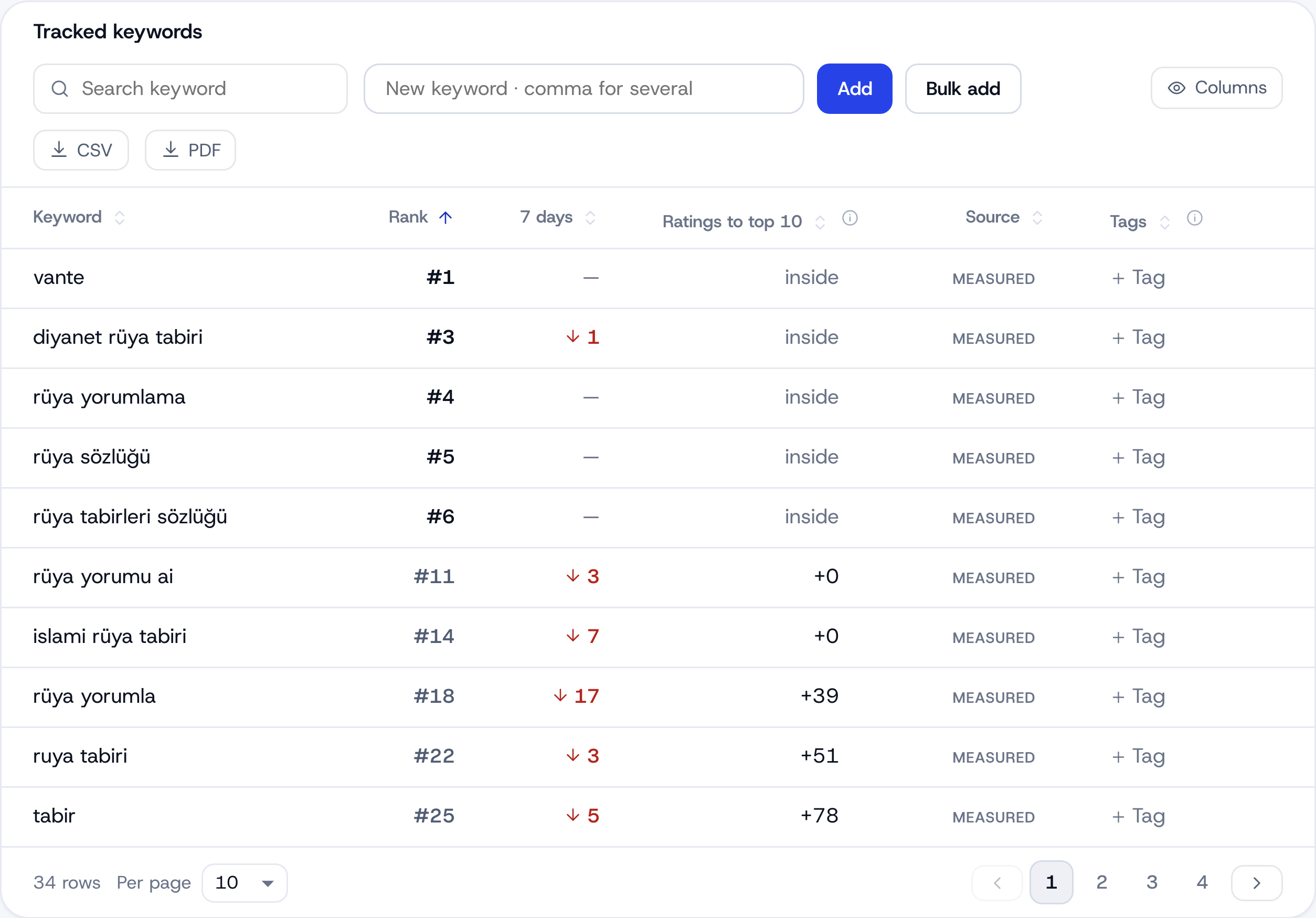
Límites por plan1 fila
03Cinco cambios publicados esta semana
Las cinco salen de la misma idea: ya medimos más de lo que le mostramos.
Las posiciones 101–200 ya no se descartan
Buscamos hasta 200 posiciones de profundidad, pero los gráficos se detenían en 100, así que una palabra clave en el puesto 150 parecía exactamente igual que una que no estaba en ninguna parte. Esas posiciones tienen ahora su propia banda.
DóndeCualquier app → Keywords. La banda aparece en el historial que ya tiene.
El gráfico de posiciones es ahora un gráfico completo
Distribución de posiciones a lo largo del tiempo, sus cambios de versión y de capturas marcados en la misma línea temporal, y un panel de visibilidad que comparte el eje X. Haga clic en una banda para filtrar la tabla de debajo.
DóndeApp → Keywords. Exporte desde el menú del propio gráfico.
Mapa de visibilidad
Una puntuación por país, en un mapa, con la tabla al lado. Los países sin seguimiento quedan en gris y los no medidos, rayados, así que ninguno parece nunca un cero.
DóndeApp → Markets.
Tres formas más de dividir la distribución
Además de la posición: la demanda en una escala etiquetada de 0–100, las palabras clave de marca decididas cotejando fichas reales y el cara a cara con un rival que usted elija.
DóndeApp → Keywords → el selector de eje sobre el gráfico.
Descubrimiento de palabras clave
El descubrimiento arma un conjunto de candidatos a partir de lo que ya recoge la ejecución de medición (autocompletado, su ficha, las fichas de los rivales, el estante de apps similares) y comprueba dónde se posiciona realmente. Un candidato es una sola medición: sello de fecha, sin línea de tendencia.
DóndeApp → Keywords → Discover. Promover uno cuenta para su límite de palabras clave.
En pantalla
Distribución de posiciones a lo largo del tiempo, con marcas de versión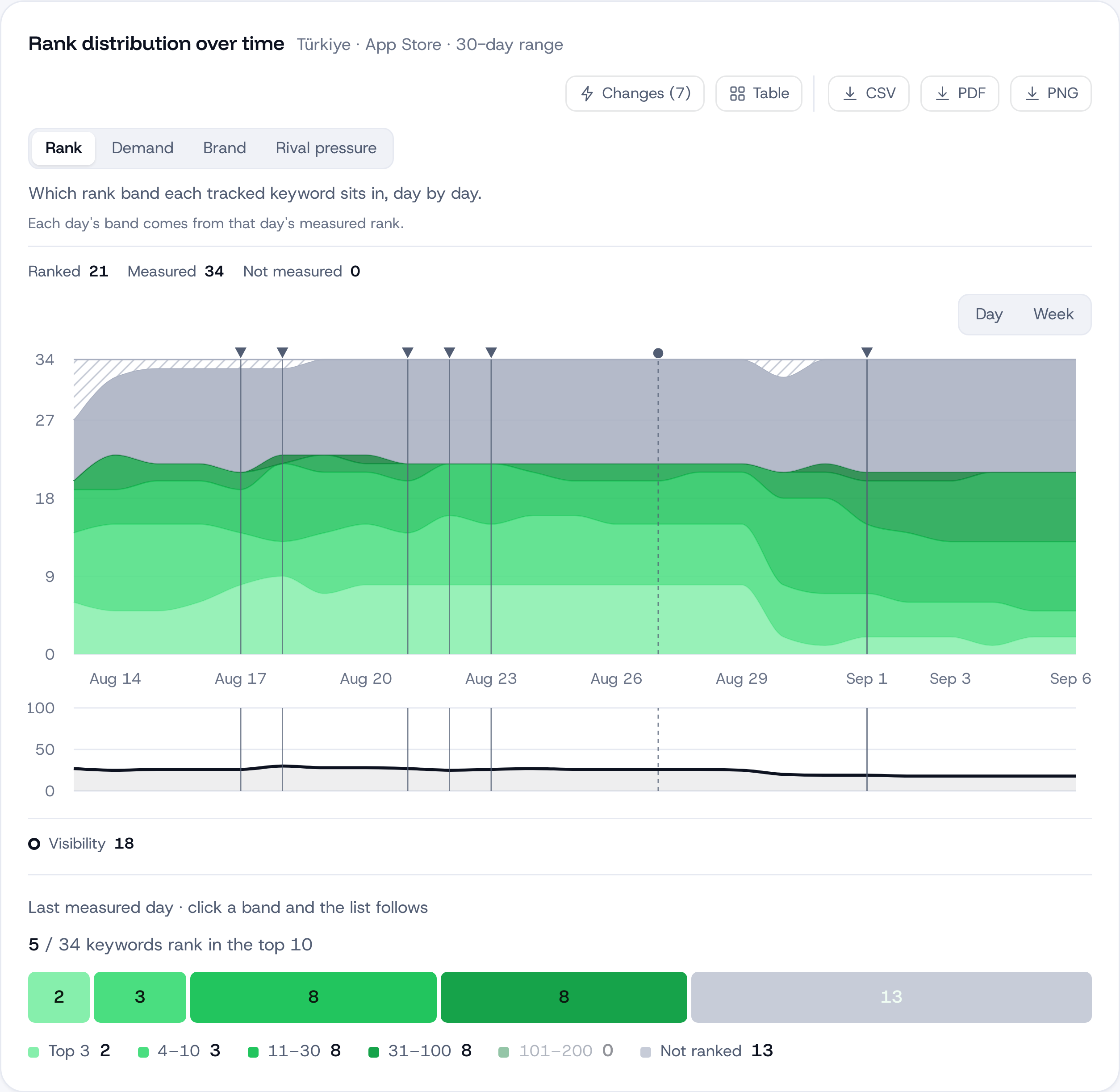
Límites por plan3 filas
04Lo que viene
En qué se está trabajando, por orden. Sin fechas: una fecha que se retrasa le quita peso a todo lo demás que dice el producto.
Sus propias marcas en el gráfico
Ya marcamos los cambios de versión y de capturas; lo siguiente son las suyas: el inicio de una campaña, un cambio de precio, una mención en prensa.
El historial de la página de un rival
De un rival, la única fecha que tenemos es la de su versión; lo siguiente es cuándo cambiaron su título, subtítulo y capturas, que es donde suele estar la explicación de un salto.
Exportaciones programadas
Hoy cada tabla se descarga como CSV, PDF y PNG; lo siguiente es que esa misma salida llegue a su bandeja de entrada cada semana.
Preguntas frecuentes
¿Puedo recibir esto por correo?
Sí. Si las novedades del producto están activadas en su cuenta, el mismo texto llega por correo con cada versión. Puede desactivarlo en Settings.
¿Cómo se numeran las versiones?
En secuencia: v1.5 sigue a v1.4. No está ligada al calendario: pueden salir dos versiones el mismo día, y la fecha se muestra de todos modos junto a la versión. El producto se publica de forma continua, así que no hay paso de actualización: cuando sale una versión, ya está en su cuenta.
Compruébalo con tu propia app
Pega el enlace de tu app y añade tus palabras clave. Cada día se miden la posición, las apps por encima de ti y la demanda.
Plan gratuito: 1 app, 25 palabras clave en cada uno de 2 storefronts, 30 días de historial, sin tarjeta y sin fecha de fin. Pro cuesta $20/mes.
Empezar gratis →