점검 순서
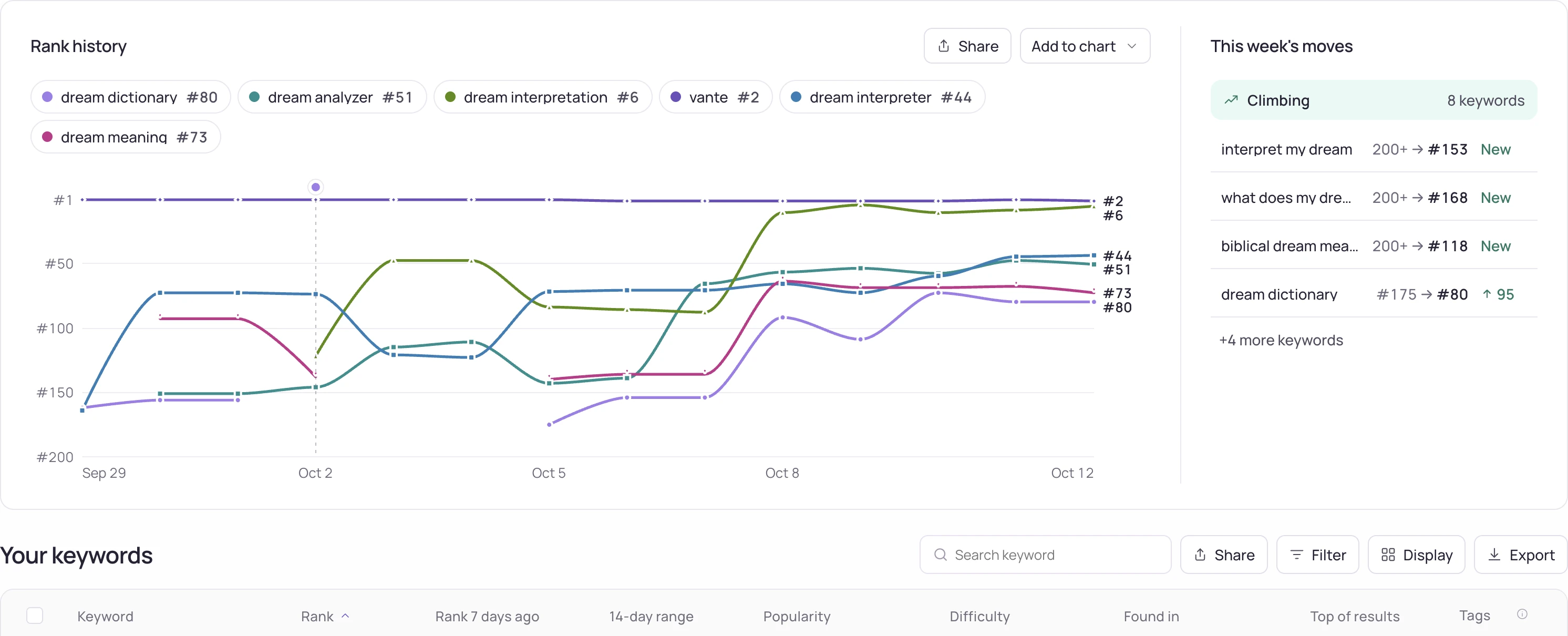
- 내보낸 시각, 선택한 앱, 플랫폼, 스토어프런트, 날짜 범위, 필터를 저장하세요. 내보내기에 선택한 전체가 들어 있는지, 화면에 보이던 일부만 들어 있는지 확인하세요.
- 합계를 비교하기 전에 행 식별자와 측정 시각부터 비교하세요. 측정 실패, 측정 범위 밖 상태, 숫자 순위는 서로 다른 값으로 유지하세요.
- 작은 그룹 하나를 화면에 표시된 집계 규칙대로 손으로 다시 계산해 보세요. 평균이 측정 건 기준인지, 키워드 기준인지, 다른 가중 방식인지, 반복된 행이 서로 다른 날짜를 뜻하는지 확인하세요.
해석 예시
예시: 대시보드는 키워드마다 가장 최근의 유효한 순위를 보여 주고, 내보내기에는 일별 측정값이 들어 있습니다. 내보낸 행을 전부 평균 내면 자주 측정된 키워드에 다른 가중치가 실려 대시보드 값과 같아지지 않을 수 있습니다.
결정과 다음 점검
일치한 범위와 남은 차이를 최소한의 행 샘플과 함께 문서로 남기세요. 정리하기 전에 원본 내보내기를 보존하세요. 누락 값을 고치거나 중복처럼 보이는 행을 지우는 일은 그 의미를 파악한 뒤에 하세요.
관련 Storelift 기능
이 작업에 쓸 수 있는 제품 데이터와 그 범위는 앱 순위 추적 페이지에서 확인하세요. 리포트에 쓰는 측정값에는 앱, 스토어프런트, 기간, 측정 상태를 함께 남기세요.
내 앱으로 직접 확인해 보세요
스토어 링크를 붙여넣고 키워드를 추가하세요. 순위, 내 위에 있는 앱, 수요를 매일 측정합니다.
무료 플랜: 앱 1개, 스토어프런트 2곳에서 각각 키워드 25개, 30일 기록. 카드 불필요, 기간 제한 없음. Pro는 월 $20.
무료로 시작하기 →
다음 읽을거리
앱 순위 추적매일의 키워드 순위, 앞에 있는 앱, 날짜가 붙은 기록을 스토어프런트별로.ASO 실무 가이드키워드 순위 변동을 점검하고, 키워드 우선순위를 정하고, 스토어 페이지 수정을 검토하고, 유입 성과를 리포트로 정리하세요. 앱 팀을 위한 ASO 실무 가이드 30편입니다.주간 ASO 리포트 템플릿: 앱 팀을 위한 점검 양식범위와 데이터 품질에서 시작해 의미 있는 순위 변동을 설명하고, 담당자가 정해진 조치 목록으로 끝내는 앱 팀용 주간 ASO 리포트 템플릿입니다.클라이언트 ASO 리포트 작성법: 근거를 추적할 수 있게클라이언트에게 보내는 ASO 리포트에서 완료한 작업, 측정된 결과, 그 둘을 잇는 해석을 구분하고 결과마다 범위와 출처를 밝히는 작성 방법입니다.