本指南的验证方式
Claude 的文档:support.claude.com。
版本
本指南介绍的是当前线上的服务器:npm 上的 storelift-mcp 1.1.1(2026-09-14)和托管端点 https://storelift.net/mcp,两者提供同样的 8 个工具:get_ai_visibility, get_charts, get_history, get_keywords, get_reviews, get_rivals, get_store_page, list_apps。
这个版本的工具全部是读取工具,不会改动你账号里的任何内容。本地服务器通过 stdio 响应,协议版本为 2024-11-05;托管端点通过 Streamable HTTP 响应,协议版本为 2025-06-18。端点是无状态的,没有会话 ID,也没有服务器推送的事件流。
前提条件
- 套餐:MCP 访问需要 Pro、Studio 或 Enterprise 套餐,用 API 密钥和用登录(OAuth)都一样。
- 密钥:Storelift → 设置 → API 密钥。密钥以
sl_live_开头。这个版本的密钥不带权限范围:一个密钥可以读取所在工作区的全部应用。只把它保存在客户端的配置里。 - Claude:自定义连接器在 Claude 的 Free、Pro、Max、Team 和 Enterprise 套餐上都可用;Free 只能添加一个自定义连接器,Team 上只有所有者可以添加。在 Claude 中添加的连接器,在 Claude Desktop 里同样可用。
配置步骤
- 在 Claude 中打开 Customize → Connectors,点击 + Add,再选 Add custom connector。在 Team 和 Enterprise 上,由所有者进入 Organization settings → Connectors → Add → Custom → Web 添加。
- 名称填
Storelift,URL 填https://storelift.net/mcp,然后保存。 - 点击 Connect。Claude 会把你带到 Storelift 的一个页面,上面写明发起请求的应用和你之后返回的地址;需要的话先登录,然后允许。
- 新开一个对话,在工具菜单里确认 Storelift 已开启:能看到
list_apps和其他工具。
Claude 也可以用固定请求头(API 密钥)添加连接器;对 Storelift 来说登录更省事,不用复制密钥。
首次读取
这样问:“列出我在 Storelift 里的应用,再给我看第一个应用在美国的关键词排名。”助手会先调用 list_apps,再为你选的应用调用 get_keywords。list_apps 的返回大致如下(Storelift 示例数据,2026-09-28;你自己的账号返回的是你自己的应用):
{
  "apps": [
    {
      "id": "sbx-lumen",
      "name": "Lumen — Sleep Sounds",
      "countries": [
        "us",
        "gb",
        "de"
      ],
      "keywords": [
        "sleep sounds",
        "white noise",
        "rain sounds"
      ]
    }
  ]
}
get_keywords 为每个追踪的关键词返回一行:
{
  "country": "us",
  "platform": "ios",
  "keywords": [
    {
      "term": "sleep sounds",
      "measured": true,
      "rank": null,
      "demand": 73,
      "searchDepth": 200
    },
    {
      "term": "white noise",
      "measured": true,
      "rank": 57,
      "demand": 37,
      "searchDepth": 200
    }
  ]
}
rank 是数字时,它就是排名;null 表示这个关键词已测量,但应用未上榜;measured: false 表示没能测量。这三种情况要分开看:把没测到的一天当成零,会得出错误的答案。
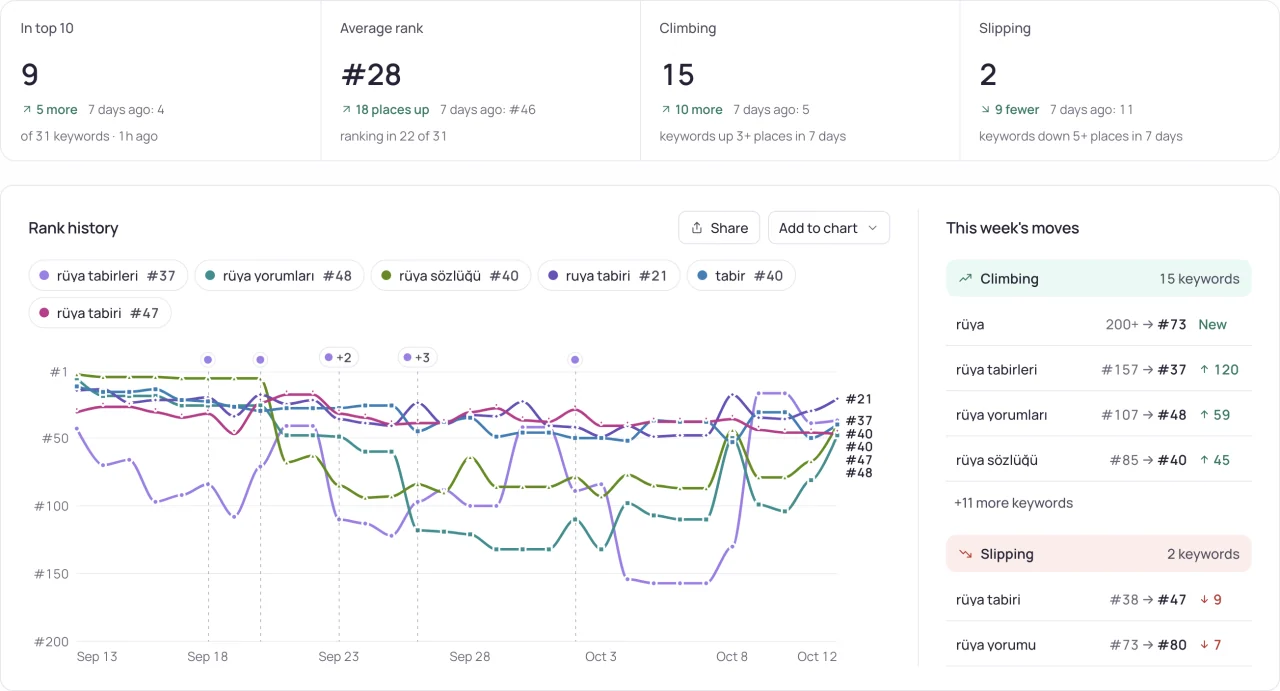
连接已经可用。接下来看三个入门任务:哪些关键词排名下降了,这些词上谁排在你前面,以及某个关键词今天没有测量时该怎么说,每个任务都附有应得到的回答。
移除访问权限
- 在 Claude 中打开 Customize → Connectors,在 Storelift 旁边选择 Remove(Team 和 Enterprise 由所有者在 Organization settings 下操作)。
- 在“Storelift → 设置 → API 密钥”中删除这个密钥。之后再用它发出的请求会被拒绝(本地服务器返回工具错误,托管端点返回 HTTP 401);没有需要等待结束的会话。
- 如果是通过登录(OAuth)连接的,请在“设置 → API → 已连接的 App”中移除这个连接;该连接的令牌在下一次请求时会收到 401。
故障排查
| 你看到的 | 原因 | 怎么办 |
|---|---|---|
| “This API key is not valid…” | 密钥输错了,或者已被删除。托管端点返回 HTTP 401。 | 在“设置 → API 密钥”中新建一个密钥,替换配置里的那个。 |
| “The Public API is available on the Pro and Studio plans…” | 账号的套餐没有开通 MCP 访问(HTTP 403)。在这个版本中,Pro、Studio 或 Enterprise 套餐可以访问。 | 在 storelift.net/pricing 升级;密钥会保留,套餐允许后即可继续使用。 |
| 没有 Add custom connector 这个选项 | Claude 的 Free 套餐最多只能有一个自定义连接器;Team 上只有所有者可以添加连接器。 | 移除另一个自定义连接器,或者请所有者添加 Storelift。 |
拿你自己的应用试试
粘贴应用的商店链接,添加关键词。排名、排在你前面的应用和搜索需求,每天都会测量。
免费套餐:1 个应用,2 个店面各 25 个关键词,30 天历史数据,无需绑卡,不限期限。Pro 每月 $20。
免费开始 →